Thẻ Bài đăng (Posts) trên YouTube là không gian đăng nội dung do chủ kênh khởi tạo để chia sẻ văn bản, hình ảnh, video, khảo sát (Poll) và câu đố (Quiz). Người xem vẫn tương tác hai chiều bằng lượt thích, bình luận, bình chọn hoặc trả lời câu đố giữa các lần ra video mới.
YouTube hiện mở thẻ Bài đăng ngay ở nhóm Tính năng tiêu chuẩn cho các kênh đủ điều kiện, không yêu cầu mốc 500 hay 1.000 người đăng ký. Hướng dẫn dưới đây trình bày điều kiện bật, cách tạo khảo sát và câu đố, chuẩn ảnh vuông 1:1, cách đọc báo cáo YouTube Studio và phân biệt với không gian Cộng đồng (Communities).
Thẻ Bài đăng YouTube (Posts) là gì và hiển thị ở đâu?
Thẻ Bài đăng là mục nội dung ngắn trên kênh YouTube giúp chủ kênh cập nhật tin tức, đặt câu hỏi, đăng nhiều ảnh hoặc chia sẻ video và danh sách phát. Ngày 31/01/2025, YouTube công bố đổi tên thẻ Cộng đồng (Community) thành thẻ Bài đăng (Posts). Giao diện mới được triển khai dần theo từng tài khoản để tách khỏi không gian Cộng đồng (Communities).
Khi xuất bản công khai, bài đăng có thể xuất hiện ở thẻ Bài đăng trên trang kênh, kệ Bài đăng (Posts shelf), Trang chủ (Home) và nguồn cấp Kênh đăng ký (Subscriptions). Riêng bài đăng hình ảnh còn có thể được phân phối thêm vào nguồn cấp Shorts (Shorts feed).
Kệ Bài đăng mặc định nằm ở cuối Trang chủ kênh để khách ghé kênh thấy ngay cập nhật mới nhất. Bạn có thể kéo đổi vị trí hoặc gỡ kệ này tại YouTube Studio > Tùy chỉnh > Thẻ Trang chủ.
Điều kiện bật thẻ Bài đăng: Tiêu chuẩn, Bậc trung và Nâng cao
Nhiều hướng dẫn cũ vẫn nhắc mốc 500 hoặc 1.000 người đăng ký, nhưng YouTube đã bỏ yêu cầu này đối với thẻ Bài đăng. Hiện kênh hợp lệ có thể tạo bài ngay từ nhóm Tính năng tiêu chuẩn, còn nhóm Tính năng nâng cao mở rộng hạn mức và quyền quản lý tương tác:
| Tầng quyền | Điều kiện mở khóa | Quyền trên thẻ Bài đăng |
|---|---|---|
| Tiêu chuẩn (Standard) | Kênh hợp lệ, không có cảnh cáo Nguyên tắc cộng đồng đang hiệu lực; không cần 500 hay 1.000 người đăng ký. | Mở thẻ Bài đăng với giới hạn số bài hằng ngày ở mức cơ bản. |
| Bậc trung (Intermediate) | Hoàn tất bước xác minh số điện thoại trên tài khoản YouTube. | Duy trì hạn mức bài đăng cơ bản; mở thêm các tính năng cho video và phát trực tiếp. |
| Nâng cao (Advanced) | Đủ 2 bước: xác minh số điện thoại trước, sau đó có lịch sử kênh tích cực hoặc xác minh bằng video hay giấy tờ tùy thân nếu được hỗ trợ. | Tăng hạn mức đăng bài hằng ngày và mở quyền ghim bình luận; khả năng bấm liên kết phụ thuộc loại đường dẫn và vị trí hiển thị. |
Bạn kiểm tra trạng thái tầng quyền tại YouTube Studio > Cài đặt > Kênh > Điều kiện sử dụng tính năng. Không phải tài khoản nào ở mọi thị trường cũng hiển thị tùy chọn xác minh bằng video hay giấy tờ tùy thân.
Nếu chọn hướng xây dựng lịch sử kênh, các kênh hoạt động tích cực và tuân thủ quy định thường mất khoảng hai tháng. Tuy vậy, đây chỉ là mốc tham khảo thường gặp, không phải cam kết cố định 60 ngày cho mọi kênh mới.
Về liên kết trong bài đăng, hãy phân biệt URL bên ngoài, liên kết chia sẻ video YouTube và thẻ nhắc @handle. Khả năng bấm trực tiếp còn phụ thuộc loại đường dẫn và cách YouTube hỗ trợ từng vị trí. Bạn nên tự mở kiểm tra bài đăng trên cả máy tính lẫn điện thoại ngay sau khi xuất bản.
YouTube cũng không công bố con số bài đăng cố định mỗi ngày áp dụng chung cho mọi kênh. Khi gặp thông báo đạt giới hạn hằng ngày, bạn chỉ cần chờ đủ 24 giờ rồi thử lại và kiểm tra tầng quyền hiện tại.
Các nguyên nhân khiến kênh chưa tạo hoặc không thấy thẻ Bài đăng
Dù không còn ngưỡng người đăng ký, kênh vẫn có thể bị ẩn hoặc khóa quyền tạo bài nếu gặp năm trường hợp sau:
- Kênh đặt Dành cho trẻ em (Made for Kids): Khán giả không thấy thẻ Bài đăng và bạn không tạo được bài mới; chỉ chủ kênh xem lại bài cũ.
- Tài khoản giám sát gia đình: Các tài khoản đang ở chế độ giám sát bị tắt hoàn toàn tính năng Bài đăng.
- Hạn chế do vi phạm Nguyên tắc cộng đồng: Cảnh cáo hoặc hạn chế đang hiệu lực có thể tạm khóa quyền tạo bài của kênh.
- Vai trò quản lý kênh trong Studio: Khả năng tạo hay sửa bài phụ thuộc đúng vai trò được chủ kênh phân quyền trong YouTube Studio.
- Phạm vi triển khai theo khu vực: Theo tài liệu hướng dẫn hiện hành của YouTube, thẻ Bài đăng chưa khả dụng tại Đức.
Cách tạo khảo sát Poll, câu đố Quiz và bài đăng YouTube từng bước
Để tạo bài mới trên máy tính, bạn bấm Tạo > Tạo bài đăng ở góc trên phải trang YouTube hoặc YouTube Studio. Trên điện thoại Android và iPhone, bạn mở ứng dụng YouTube, chạm dấu + ở thanh dưới rồi chọn Bài đăng.
Trong khung soạn thảo, bạn chọn định dạng phù hợp và nhập câu hỏi hoặc nội dung đi kèm. Trước khi bấm Đăng hoặc chọn mũi tên bên cạnh để Hẹn giờ, hãy rà nhanh bốn điểm sau để tránh phải xóa đăng lại:
- Chế độ hiển thị: Xác nhận bài đang đặt Công khai, chỉ Hội viên kênh hay bài riêng trong Cộng đồng (nếu đã bật).
- Độ dài và khung ảnh: Kiểm tra phương án khảo sát hiển thị gọn trên màn hình nhỏ và ảnh Poll đã căn trong khung vuông 1:1.
- Đáp án đúng của Quiz: Rà lại dấu chọn duy nhất cho đáp án đúng và soát chính tả phần giải thích tùy chọn.
- Âm thanh và múi giờ: Chốt đoạn nhạc 15 giây trước khi công khai và đối chiếu đúng giờ Việt Nam UTC+7 nếu hẹn lịch.
Tạo khảo sát Poll văn bản, Poll hình ảnh và Câu đố Quiz
Ba định dạng tương tác trực tiếp trên thẻ Bài đăng có giới hạn ký tự và cách thiết lập riêng như sau:
- Khảo sát văn bản (Poll chữ): Nhập câu hỏi chính ở phần chữ phía trên. Thêm tối đa 4 phương án trả lời, mỗi phương án tối đa 65 ký tự.
- Khảo sát hình ảnh (Poll ảnh): Nhập câu hỏi mở đầu và tải tối đa 4 ảnh (khuyến nghị khung vuông 1:1). Viết chú thích tối đa 36 ký tự dưới từng ảnh.
- Câu đố trong bài đăng (Quiz): Thêm tối đa 4 đáp án với trần 80 ký tự thuần chữ hoặc 30 ký tự kèm ảnh. Chọn duy nhất 1 đáp án đúng và thêm giải thích tùy chọn tối đa 500 ký tự.
Chẳng hạn, một kênh hướng dẫn dùng điện thoại có thể đặt câu hỏi: "Bạn muốn mình hướng dẫn chủ đề nào trong video tiếp theo?" Ngay phía dưới là bốn phương án gọn dưới 65 ký tự:
- Chụp ảnh thiếu sáng rõ nét
- Tối ưu pin điện thoại hằng ngày
- Dọn bộ nhớ không mất dữ liệu
- Bảo mật tài khoản cá nhân
Với kênh chia sẻ kiến thức YouTube, bạn tạo câu đố Quiz hỏi: "Tỷ lệ ảnh nào được YouTube khuyến nghị cho thẻ Bài đăng?" Bốn đáp án gồm 16:9, 9:16, 1:1 (chọn làm đáp án đúng) và 4:3. Phần giải thích tùy chọn nêu ngắn gọn rằng khung vuông 1:1 khớp với bản xem trước thường dùng trên bảng tin YouTube.
Sau khi khảo sát cho thấy chủ đề được quan tâm nhất, bạn nên kiểm tra thêm nhu cầu tìm kiếm thực tế trước khi quay. Hãy áp dụng hướng dẫn dùng thẻ Research và tối ưu SEO video YouTube để chọn đúng góc triển khai cho video dài.
Phân biệt Poll hình ảnh với Thử nghiệm A/B trong YouTube Studio
Nhiều chủ kênh dùng Poll hình ảnh để hỏi khán giả thích mẫu hình thu nhỏ nào hơn trước khi phát hành video. Cách này chỉ phản ánh sở thích của nhóm người chủ động bấm bình chọn. Kết quả đó không thay thế được phép thử thực tế trên toàn tệp người xem video.
Để đánh giá chính xác hình thu nhỏ và tiêu đề cho video đủ điều kiện, hãy dùng tính năng Thử nghiệm và so sánh (A/B Testing) trong YouTube Studio. Công cụ này hỗ trợ thử tối đa 3 tiêu đề, 3 hình thu nhỏ hoặc tổ hợp cả hai và chấm điểm theo Tỷ trọng thời gian xem.
Bạn có thể xem cách cài đặt bài thử và cách đọc nhãn kết quả tại hướng dẫn chạy Thử nghiệm A/B hình thu nhỏ và đọc đúng CTR trong YouTube Studio.
Ma trận 6 nhóm nội dung và tùy chọn xuất bản trên thẻ Bài đăng
Khi lập kế hoạch trên thẻ Bài đăng, bạn cần tách rõ 6 nhóm định dạng nội dung với các tùy chọn xuất bản đi kèm như nhạc nền, hẹn giờ hay tự hết hạn. Bảng dưới đây tổng hợp gọn giới hạn kỹ thuật của 6 nhóm nội dung:
| Nhóm nội dung | Giới hạn kỹ thuật chính | Mục đích phù hợp |
|---|---|---|
| 1. Văn bản và @handle | Nội dung chữ kèm @handle nhắc kênh liên quan; không gộp Poll chung với bài video hoặc bộ ảnh thường. | Thông báo nhanh, đặt câu hỏi mở, nhắc khách mời hợp tác. |
| 2. Ảnh và ảnh GIF | Tối đa 10 ảnh hoặc GIF mỗi bài; tối đa 16 MB mỗi tệp (JPG, PNG, GIF, WEBP); khuyến nghị khung 1:1. | Chia sẻ hậu trường, thẻ hướng dẫn ngắn nhiều trang. |
| 3. Khảo sát Poll chữ và ảnh | Tối đa 4 phương án; Poll chữ 65 ký tự, Poll ảnh 36 ký tự dưới mỗi ảnh (khuyến nghị 1:1). | Khảo sát chủ đề, thăm dò nhu cầu và sở thích khán giả. |
| 4. Câu đố Quiz | Tối đa 4 đáp án (80 ký tự chữ hoặc 30 ký tự ảnh), 1 đáp án đúng, giải thích tùy chọn 500 ký tự. | Kiểm tra kiến thức, ôn lại điểm quan trọng sau video dài. |
| 5. Chia sẻ video | Chọn video sẵn có hoặc dán liên kết video YouTube vào khung soạn bài. | Giới thiệu tập liên quan hoặc gợi lại video hữu ích cũ. |
| 6. Chia sẻ danh sách phát | Dán đường dẫn (URL) danh sách phát YouTube vào phần nội dung bài viết. | Gom loạt video theo chủ đề giúp người mới xem liền mạch. |
Lưu ý rằng khảo sát Poll vẫn luôn đi kèm câu hỏi văn bản phía trên danh sách lựa chọn. Hạn chế kỹ thuật của YouTube chỉ nằm ở việc không cho gộp định dạng Poll vào chung bài chia sẻ video hoặc bộ ảnh nhiều trang thông thường.
Quy tắc chia sẻ video, bình luận và Câu đố trong video
Khi chia sẻ lại video dài, danh sách phát hoặc tạo câu đố trên kênh, bạn cần nắm bốn cơ chế hoạt động sau:
- Hạn chế trùng lặp trên bảng tin: Video vừa hiện trên Trang chủ hay Kênh đăng ký có thể không hiện lại qua bài chia sẻ. Chia sẻ lại sau 1-2 ngày kèm câu hỏi bổ sung giúp tránh bão hòa thông báo, không phải mẹo sửa thuật toán.
- Kế thừa bình luận từ video gốc: Bài chia sẻ video lấy đúng cài đặt bình luận của video gốc nên video tắt bình luận thì bài cũng khóa theo. Danh sách phát chia sẻ bằng URL văn bản không dùng chung cơ chế này.
- Chưa có nút Tạm dừng (Pause) bình luận: Tùy chọn tạm dừng bình luận mới hỗ trợ cho video, chưa có cho bài đăng. YouTube cũng có thể tự tắt bình luận nhằm bảo vệ trẻ vị thành niên.
- Phân biệt Quiz trong bài đăng với Câu đố trong video: Câu đố trong video tạo trên Studio web theo mốc thời gian, tối đa 10 câu mỗi video. Nếu cần sửa câu đã lưu, bạn phải xóa đi rồi tạo lại.
Tùy chọn xuất bản: nhạc 15 giây, hẹn giờ, bài 24 giờ và thiết bị hỗ trợ
Ngoài 6 nhóm nội dung, YouTube hỗ trợ bốn tùy chọn xuất bản gồm nhạc nền tối đa 15 giây, hẹn giờ đăng (Schedule), tự hết hạn sau 24 giờ và bài cho Hội viên kênh. Phạm vi hỗ trợ khác nhau rõ giữa từng thiết bị:
| Thiết bị tạo bài | Hẹn giờ và tải nhiều ảnh | Tự hết hạn 24 giờ và nhạc 15 giây |
|---|---|---|
| Máy tính | Hỗ trợ hẹn giờ, tải tối đa 10 ảnh và đăng bài Hội viên. | Chưa có trong hướng dẫn hiện hành của YouTube. |
| Điện thoại Android, iPhone | Hỗ trợ hẹn giờ, đăng nhiều ảnh kèm chữ, hình dán, bộ lọc. | Hỗ trợ đầy đủ đồng hồ cát 24 giờ và nhạc tối đa 15 giây. |
| iPad, máy tính bảng Android | Tạo bài cơ bản; chưa hỗ trợ hẹn giờ và chỉnh sửa nâng cao. | Chưa hỗ trợ tùy chọn tự hết hạn 24 giờ. |
Trên điện thoại, bạn có thể gắn tối đa 15 giây nhạc cho bài đăng hình ảnh. Android thường gợi ý sẵn đoạn nhạc để bạn đổi hoặc xóa, còn iPhone cần bấm Thêm âm thanh (Add sound). Bạn phải chốt nhạc trước khi đăng vì không thể thêm hay sửa sau khi công khai.
Đoạn nhạc này sẽ tự phát nếu bài ảnh xuất hiện trong nguồn cấp Shorts. Điều đó tạo thêm cơ hội tiếp cận người xem mới, nhưng YouTube không bảo đảm phân phối cố định cho mọi bài ảnh.
Về bản quyền tài sản số, bạn chỉ tải lên hình ảnh mình sở hữu hoặc có quyền sử dụng hợp pháp, tuân thủ Nguyên tắc cộng đồng và điều khoản âm thanh của YouTube. Đừng mặc định đoạn nhạc chọn trong ứng dụng YouTube được phép tải xuống hoặc đăng lại tự do trên các nền tảng khác.
Với thông báo ngắn ngày như nhắc lịch phát trực tiếp, hãy chạm biểu tượng đồng hồ cát trên điện thoại Android hoặc iPhone để bài tự hết hạn sau 24 giờ. Hết hạn, bài chuyển vào mục Đã lưu trữ (Archived) để riêng chủ kênh xem lại chứ không bị xóa vĩnh viễn.
Mốc 72 giờ từng xuất hiện trong đợt thử nghiệm giữa năm 2022 trên một nhóm nhỏ tài khoản Android. Tài liệu hướng dẫn hiện hành của YouTube chỉ trình bày tùy chọn tự hết hạn 24 giờ.
Bạn có thể hẹn giờ đăng trên máy tính, điện thoại hoặc qua các công cụ lên lịch bên thứ ba được YouTube hỗ trợ. Kênh đã bật Hội viên kênh (Channel Memberships) còn tạo được bài riêng cho hội viên trả phí. Xem thêm điều kiện tham gia YPP và các nguồn thu như Hội viên kênh tại Việt Nam.
Trên ứng dụng di động, YouTube cung cấp Transform tool (Mỹ) và Dream Screen (Úc, Canada, New Zealand, Mỹ; chỉ hỗ trợ iPhone trên iOS). Công cụ chỉnh sửa ảnh AI dành cho người từ đủ 18 tuổi cũng mở tại Canada, Ấn Độ, New Zealand và Mỹ.
Cả ba tính năng này hiện chỉ hỗ trợ tiếng Anh, có thể đi kèm nhãn tiết lộ cùng siêu dữ liệu C2PA hợp lệ và chưa khả dụng tại Việt Nam.
Phân biệt thẻ Bài đăng (Posts) với không gian Cộng đồng (Communities)
Song song với thẻ Bài đăng (Posts), YouTube đã công bố không gian Cộng đồng (Communities) vào ngày 18/09/2024. Nền tảng bắt đầu mở rộng cho các kênh đủ điều kiện chủ động bật từ ngày 17/06/2025 và hỗ trợ máy tính vào ngày 20/11/2025. Đây là khu vực thảo luận hai chiều nơi người đăng ký được tự tạo bài ngay trên kênh.
Từ ngày 20/07/2026, YouTube bổ sung tùy chọn bài đăng riêng trong Cộng đồng (Community-only) và cho phép người hâm mộ trích dẫn bài văn bản hoặc ảnh của chủ kênh. Bài đăng riêng trong Cộng đồng ẩn khỏi thẻ Bài đăng công khai nhưng vẫn là bài công khai.
Vì vậy, bài Community-only vẫn có thể được YouTube đề xuất tại Trang chủ, nguồn cấp Kênh đăng ký hoặc mục Xem tiếp (Watch Next). Cơ chế này hoàn toàn khác với bài đăng riêng tư tuyệt đối hoặc bài độc quyền cho Hội viên trả phí.
Để chủ động bật không gian Cộng đồng, kênh cần đáp ứng đồng thời bốn điều kiện. Kênh phải đang có quyền dùng thẻ Bài đăng và không thuộc hệ thống VEVO. Đồng thời, chủ kênh cần trên 16 tuổi, không dùng tài khoản giám sát và không đặt đối tượng Dành cho trẻ em.
Về phía khán giả, người xem phải đăng ký kênh đủ 1 ngày hoặc 7 ngày theo cài đặt của chủ kênh. Ngoài thời gian theo dõi đó, người xem cũng cần có quyền sử dụng tính năng Bài đăng hợp lệ mới được đăng bài.
| Tiêu chí | Thẻ Bài đăng (Posts) | Không gian Cộng đồng (Communities) |
|---|---|---|
| Người khởi tạo | Chủ kênh hoặc người được cấp quyền quản lý phù hợp. | Chủ kênh và người đăng ký đáp ứng thời gian theo dõi cùng quyền Posts. |
| Cách tương tác | Thích, bình luận, bình chọn khảo sát và trả lời câu đố. | Khán giả tự đăng bài thảo luận và trích dẫn bài chữ, ảnh của chủ kênh. |
| Phạm vi phân phối | Trang kênh, Trang chủ, Kênh đăng ký; bài ảnh có thể vào nguồn cấp Shorts. | Trang Cộng đồng và các nguồn đề xuất phù hợp của YouTube. |
| Điều kiện kích hoạt | Mở từ Tính năng tiêu chuẩn, chịu các ngoại lệ của kênh. | Chủ kênh chủ động bật khi đủ 4 điều kiện riêng. |
| Bài Community-only | Không hiển thị trên thẻ Bài đăng công khai. | Hiển thị trong Cộng đồng và vẫn có thể được YouTube đề xuất. |
Ngay cả khi kênh còn nhỏ, bạn vẫn có thể bật thử Cộng đồng nếu chọn chế độ giữ toàn bộ bài của khán giả để xét duyệt trước khi hiển thị. Cách làm này giúp kênh kiểm soát tốt chất lượng thảo luận ngay từ đầu mà không cần chờ quy mô lớn.
Thiết lập kiểm duyệt và phân quyền trong Không gian Cộng đồng
Để giữ thảo luận đi đúng chủ đề kênh khi bật Cộng đồng, bạn có thể áp dụng cấu hình kiểm duyệt theo từng tình huống dưới đây:
| Tình huống vận hành | Cài đặt kiểm duyệt nên áp dụng |
|---|---|
| Kênh mới bật Cộng đồng | Giữ mốc đăng ký tối thiểu 1 ngày và theo dõi sát chất lượng bài trong tuần đầu. |
| Nhiều bài lệch chủ đề kênh | Cân nhắc tăng thời gian đăng ký tối thiểu lên 7 ngày để lọc tài khoản vãng lai. |
| Kênh có nguy cơ spam cao | Bật tùy chọn giữ toàn bộ bài của khán giả để xét duyệt trước khi xuất hiện. |
| Thảo luận tăng nhanh theo quy mô | Phân công người kiểm duyệt Cộng đồng hỗ trợ rà soát, ẩn hoặc duyệt bài. |
| Xuất hiện từ khóa, link không phù hợp | Cấu hình bộ lọc từ khóa và chặn liên kết (bộ lọc bình luận có thể áp dụng chung). |
Khi phân quyền, bạn cần phân biệt rõ người kiểm duyệt Cộng đồng với quản trị viên hoặc biên tập viên trong YouTube Studio. Người kiểm duyệt Cộng đồng chỉ rà soát thảo luận của khán giả, không nắm quyền quản lý cài đặt hay xuất bản nội dung thay mặt kênh.

Thiết kế ảnh vuông 1:1, hướng cắt khung hình và vùng an toàn
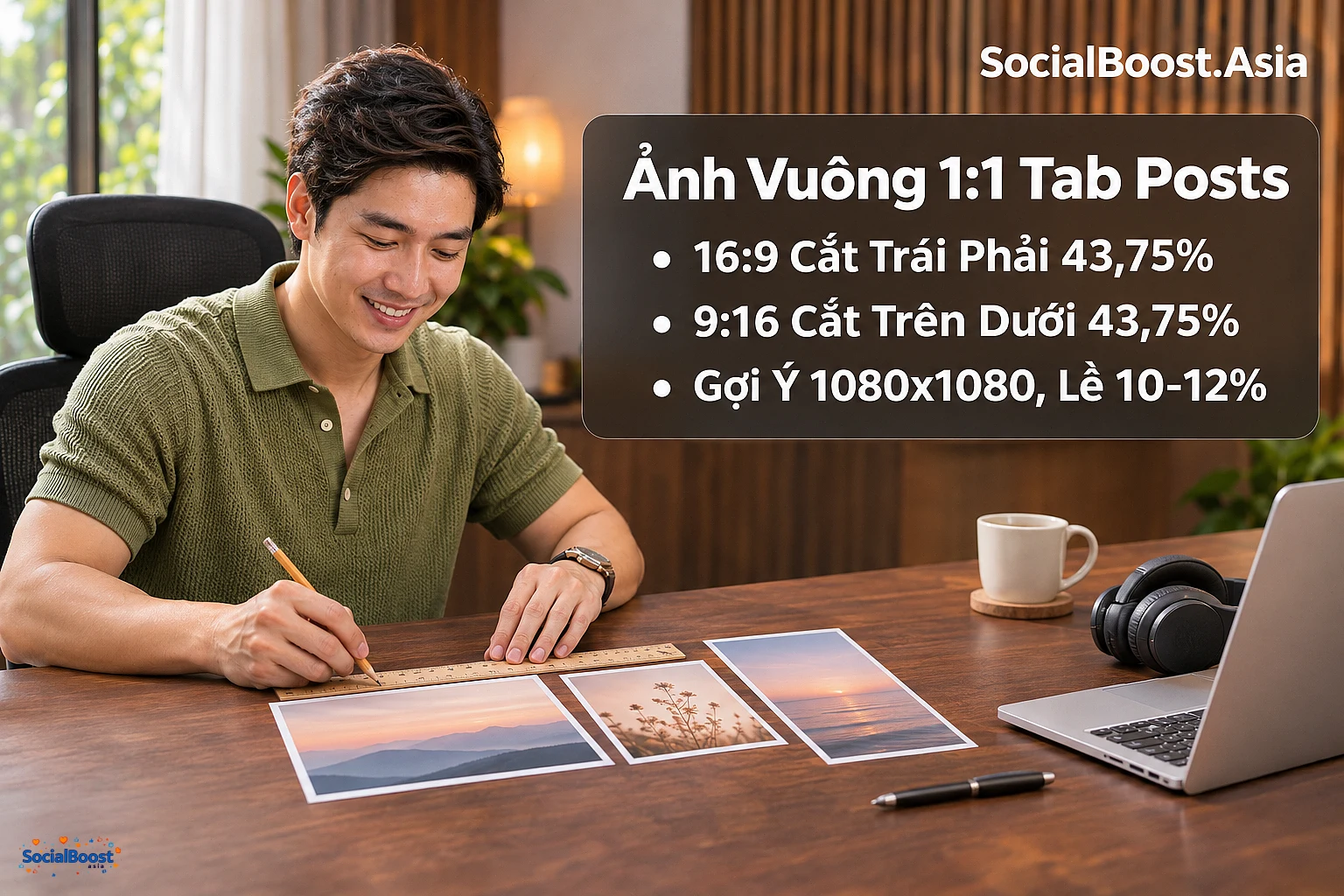
Trên bảng tin YouTube, bản xem trước của bài ảnh thường cắt giữa sang khung vuông 1:1 trước khi người xem bấm mở rộng. Theo phép cắt hình học, ảnh ngang 16:9 bị cắt trái và phải (mất 43,75% chiều ngang), còn ảnh dọc 9:16 bị cắt trên và dưới (mất 43,75% chiều cao). Khung hiển thị thực tế có thể thay đổi nhẹ tùy thiết bị.
Để tránh tình trạng chữ trên ảnh bị cắt mất ở mép hoặc mờ trên màn hình nhỏ, hãy tách bạch giới hạn kỹ thuật của YouTube với khuyến nghị thiết kế biên tập dưới đây:
| Thông số thiết kế | Phân loại áp dụng | Giá trị cụ thể |
|---|---|---|
| Số ảnh và dung lượng tệp | Giới hạn kỹ thuật YouTube | Tối đa 10 ảnh hoặc GIF mỗi bài; tối đa 16 MB mỗi tệp (JPG, PNG, GIF, WEBP). |
| Tỷ lệ khung hình | Khuyến nghị chính thức YouTube | Tỷ lệ vuông 1:1 để khớp bản xem trước trên bảng tin. |
| Kích thước và dung lượng nén | Khuyến nghị thiết kế biên tập | Xuất 1080 x 1080 pixel (tối thiểu 800 x 800 pixel), nén dưới 500 KB để tải nhanh. |
| Cỡ chữ và lề an toàn | Khuyến nghị thiết kế biên tập | Chữ chính từ 72 pixel (tỷ lệ 1/15 chiều cao), chừa lề 10-12% mỗi cạnh. |
Trên khung vuông 1080 x 1080 pixel, chừa lề 10-12% tương ứng 108 đến 130 pixel mỗi cạnh. Vùng nội dung tâm còn khoảng 864 x 864 pixel hoặc 821 x 821 pixel, tránh hoàn toàn góc hiện chỉ báo số trang của bài nhiều ảnh.
Trước khi xuất bản, đừng chỉ thu ảnh xuống 50% (còn 540 pixel) vì mức này vẫn rộng hơn nhiều màn hình điện thoại. Bạn nên kiểm tra trực tiếp ở chiều rộng hiển thị 320-400 pixel.
Ở chiều rộng 360 pixel, chữ 72 pixel trên ảnh 1080 x 1080 pixel co lại tương đương 24 pixel theo tỷ lệ hình học, vừa tầm đọc rõ khi cuộn nhanh. Nếu cần dựng bộ thẻ vuông 3-5 trang gọn gàng, hãy tham khảo hướng dẫn thiết kế trên Canva và chuẩn xuất tệp sắc nét.
Cách đọc báo cáo YouTube Studio và lịch đăng 3 bài mỗi tuần
Theo dõi số liệu định kỳ kết hợp lịch đăng bài kết nối chặt với video dài giúp thẻ Bài đăng tạo ra người xem thực sự thay vì chỉ thu hút lượt bấm thoáng qua.
Đọc 4 nhóm báo cáo và công thức KPI bài đăng trong YouTube Studio
Trên YouTube Studio máy tính, thẻ Số liệu phân tích (Analytics) đang chuyển dần sang tên Thông tin chi tiết (Insights) từ tháng 07/2026, trong khi một số tài khoản vẫn hiển thị tên cũ. Bạn mở YouTube Studio > Thông tin chi tiết (Insights) hoặc Số liệu phân tích (Analytics) > Nội dung (Content) > Bài đăng (Posts) để xem 4 nhóm báo cáo chính cùng tỷ lệ lượt thích:
| Nhóm báo cáo Studio | Ý nghĩa cốt lõi | Lưu ý khi phân tích |
|---|---|---|
| Số lượt hiển thị (Impressions) | Tổng số lần bài xuất hiện trên màn hình, không phải số người xem duy nhất. | Khi giảm qua nhiều bài liên tiếp, rà lại chủ đề, định dạng, giờ đăng và tần suất thay vì quy kết một nguyên nhân. |
| Lượt thích và Post like rate | Tổng lượt thích và tỷ lệ lượt thích trên số lượt hiển thị của bài đăng. | Tỷ lệ thấp gợi mở giả thuyết cần kiểm tra như câu mở đầu chưa rõ, chữ trên ảnh bị cắt hoặc sai nhóm người xem. |
| Người đăng ký (Subscribers) | Số lượt bấm Đăng ký phát sinh trực tiếp từ các bài đăng. | Phản ánh khả năng thu hút người xem mới, nhưng cần theo dõi thêm mức độ xem video dài để đo sự gắn bó. |
| Bài đăng hàng đầu (Top posts) | Xếp hạng các bài nổi bật theo lượt thích hoặc lượt bình chọn. | Nên so sánh bài cùng định dạng và cùng thời gian đo, rồi phát triển thêm các câu hỏi cùng nhóm chủ đề. |
Dưới đây là ba công thức giúp bạn so sánh công bằng các bài đăng trong cùng khoảng thời gian đo. Chỉ Tỷ lệ lượt thích có sẵn trong từ điển Studio, còn hai chỉ số sau là KPI tự tính nội bộ:
- Tỷ lệ lượt thích (Post like rate): Lấy Lượt thích chia cho Lượt hiển thị rồi nhân 100%.
- Tỷ lệ bình chọn trên lượt hiển thị (tự tính nội bộ): Lấy Lượt bình chọn chia cho Lượt hiển thị rồi nhân 100%, áp dụng riêng cho khảo sát.
- Người đăng ký trên 1.000 lượt hiển thị (tự tính nội bộ): Lấy Người đăng ký mới chia cho Lượt hiển thị rồi nhân với 1.000.
Để thấy rõ lý do cần đọc theo tỷ lệ thay vì chỉ nhìn tổng lượt thích, hãy đối chiếu hai bài đăng cùng đo trong 7 ngày trên một kênh chia sẻ kiến thức:
| Chỉ số đo trong 7 ngày | Khảo sát A (Poll) | Câu đố B (Quiz) |
|---|---|---|
| Số lượt hiển thị | 10.000 | 4.000 |
| Số lượt thích | 200 | 160 |
| Tỷ lệ lượt thích (Post like rate) | 2% | 4% |
| Người đăng ký mới từ bài đăng | 5 | 12 |
| Người đăng ký trên 1.000 lượt hiển thị | 0,5 | 3,0 |
Câu đố B chỉ có 40% lượt hiển thị so với Khảo sát A, nhưng tỷ lệ lượt thích lại cao gấp 2 lần (4% so với 2%). Đáng chú ý hơn, hiệu suất thu hút người đăng ký trên 1.000 lượt hiển thị cao gấp 6 lần (3,0 so với 0,5).
Dữ liệu từ hai bài đơn lẻ chưa đủ để khẳng định Câu đố luôn hiệu quả hơn Khảo sát. Tuy nhiên, phép so sánh này cho thấy bạn cần theo dõi tỷ lệ chuyển đổi song song với tổng độ phủ.
Chọn giờ đăng theo dữ liệu kênh và lịch thực hành 14 ngày
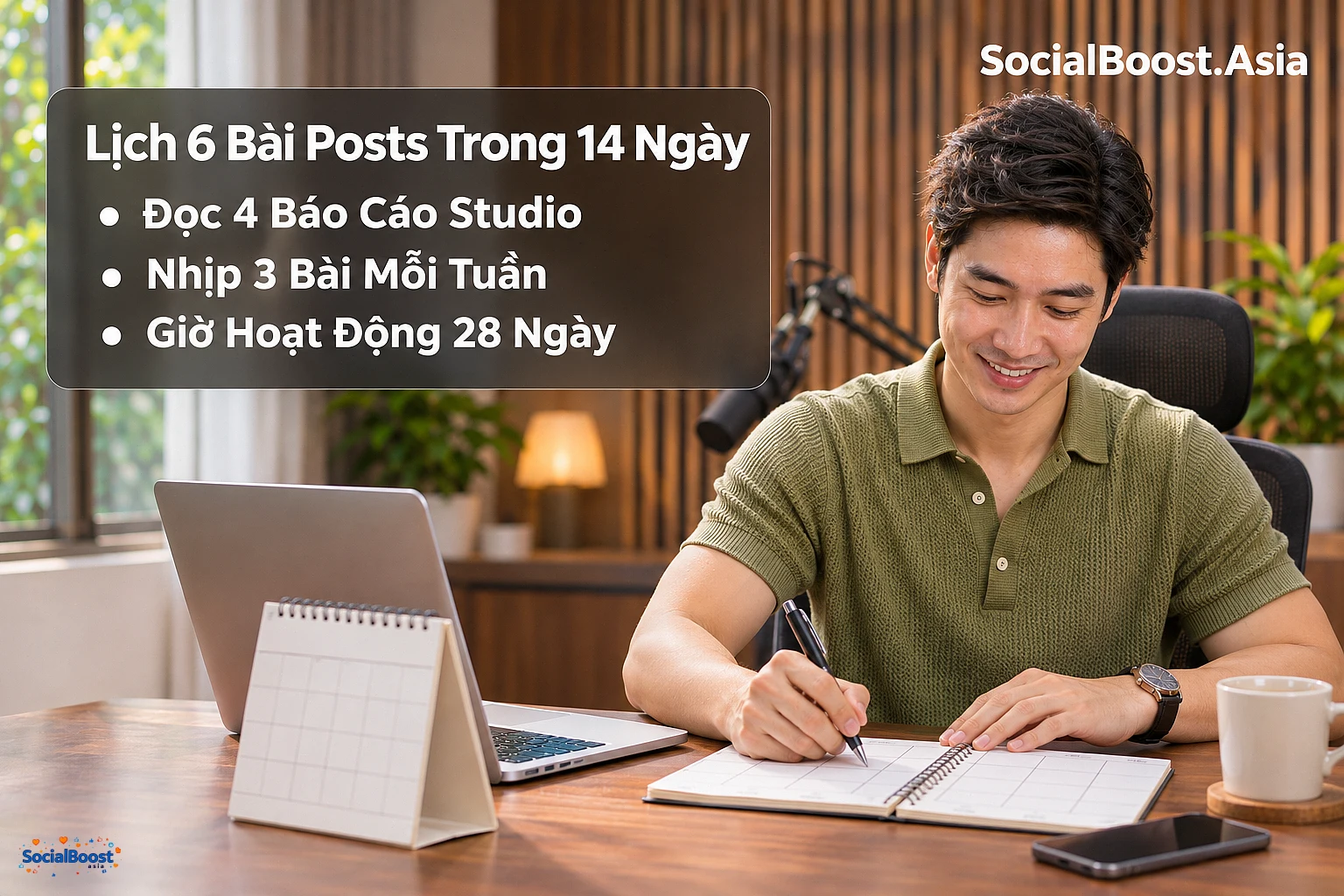
Thay vì áp dụng một khung giờ vàng chung cho mọi kênh, bạn hãy xem dữ liệu khán giả thực tế ngay trong Studio. Đường dẫn là YouTube Studio > Thông tin chi tiết (Insights) hoặc Số liệu phân tích (Analytics) > Đối tượng người xem (Audience) > Thời điểm người xem của bạn hoạt động trên YouTube.
Biểu đồ này ghi nhận giờ trực tuyến của người xem trong 28 ngày gần nhất để làm căn cứ hẹn giờ thử nghiệm. Khi lên lịch đăng, bạn cần kiểm tra đúng múi giờ Việt Nam (UTC+7), nhất là với kênh có khán giả nước ngoài.
Với kênh phát hành 1 video dài mỗi hai tuần, mức độ tương tác thường giảm trong khoảng nghỉ giữa hai tập. Lịch 3 bài mỗi tuần (đúng 6 bài đăng và 1 video dài trong 14 ngày) dưới đây giúp duy trì kết nối ổn định:
| Mốc ngày | Nội dung xuất bản | Mục tiêu kết nối với video dài |
|---|---|---|
| Ngày 1 | Khảo sát Poll văn bản | Thăm dò nhu cầu và câu hỏi lớn nhất cho chủ đề sắp quay. |
| Ngày 3 | Bộ ảnh vuông 1:1 (3-5 ảnh) | Giới thiệu hậu trường hoặc hé lộ nội dung chính của tập sắp ra mắt. |
| Ngày 5 | Xuất bản video dài chính | Nhắc ngắn ở phần mô tả mời khán giả ghé thẻ Bài đăng tương tác. |
| Ngày 7 | Câu đố Quiz trắc nghiệm | Ôn lại một mẹo hữu ích từ video vừa đăng kèm lời giải thích ngắn. |
| Ngày 9 | Khảo sát Poll hỏi vướng mắc | Hỏi vướng mắc khán giả còn gặp sau khi xem hết video. |
| Ngày 11 | Bộ ảnh 1:1 kèm nhạc 15 giây | Tóm tắt hướng dẫn nhanh trên điện thoại, kết hợp thử nhạc tối đa 15 giây. |
| Ngày 13 | Khảo sát Poll chọn đề tài | Chốt ý tưởng cho video dài tiếp theo của chu kỳ mới. |
| Ngày 14 | Tổng hợp báo cáo Studio | Đánh giá sơ bộ hiệu suất 2 tuần (bài Ngày 13 cần thêm thời gian tích lũy số liệu). |
Trong lịch 14 ngày trên, bài ảnh Ngày 11 đã tích hợp thử nghiệm nhạc 15 giây nên tổng số vẫn giữ đúng 6 bài đăng thay vì phát sinh bài thứ bảy. Với kênh ra 1 video dài mỗi tuần, bạn áp dụng cùng nhịp 3 bài: khảo sát trước video 2-3 ngày, câu đố hoặc bộ ảnh sau video 1-2 ngày và khảo sát cuối tuần.
Xử lý sự cố thường gặp và lưu ý chính sách YouTube
Phần lớn vướng mắc khi dùng thẻ Bài đăng bắt nguồn từ tầng quyền của kênh, giới hạn thiết bị soạn thảo hoặc cài đặt bình luận của video gốc.
Khắc phục các sự cố phổ biến khi vận hành thẻ Bài đăng
| Sự cố thường gặp | Cách kiểm tra và xử lý |
|---|---|
| Không thấy nút tạo Bài đăng | Kiểm tra chế độ Dành cho trẻ em, tài khoản giám sát, vai trò trong Studio, khu vực Đức và cảnh cáo Nguyên tắc cộng đồng. |
| Không tạo được Quiz hoặc Poll trên một thiết bị | Cập nhật phiên bản ứng dụng YouTube mới nhất, kiểm tra quyền kênh và đối chiếu phạm vi hỗ trợ của từng thiết bị. |
| Gặp thông báo đạt giới hạn đăng bài | Chờ đủ 24 giờ rồi thử lại và kiểm tra kênh đang ở tầng Tiêu chuẩn hay đã mở Tính năng nâng cao. |
| Không ghim bình luận hoặc link không bấm được | Xác nhận đã xong cả 2 bước mở Tính năng nâng cao, sau đó tự kiểm tra trực tiếp khả năng bấm của từng loại liên kết. |
| Không thấy nút đồng hồ cát 24 giờ | Chuyển sang điện thoại Android hoặc iPhone vì tùy chọn này chưa hỗ trợ trên iPad, máy tính bảng Android và chưa có trong hướng dẫn trên máy tính. |
| Không tìm được bài hẹn giờ hoặc bài hết hạn | Mở thẻ Bài đăng rồi kiểm tra mục Đã lên lịch (Scheduled) theo múi giờ UTC+7 hoặc mục Đã lưu trữ (Archived). |
| Bài ảnh không xuất hiện trên nguồn cấp Shorts | Không mặc định đây là lỗi kỹ thuật vì YouTube không bảo đảm phân phối cố định vào Shorts cho mọi bài ảnh. |
| Không thêm hoặc sửa được nhạc sau khi đăng | Âm thanh 15 giây chỉ cài trước lúc xuất bản; nếu cần đổi nhạc, bạn phải xóa bài cũ và tạo bài mới. |
| Bài chia sẻ video bị khóa bình luận | Kiểm tra cài đặt bình luận của video gốc và lưu ý cơ chế tự động tắt bình luận để bảo vệ trẻ vị thành niên. |
| Poll nhiều bình chọn nhưng ít người đăng ký | Rà lại mức độ gắn kết của câu hỏi với chủ đề chính trên kênh để tránh thu hút tương tác lệch tệp người xem. |
| Chữ trên ảnh bị cắt hoặc khó đọc trên điện thoại | Xuất ảnh vuông 1:1 cỡ 1080 x 1080 pixel, chừa lề 10-12% và kiểm tra độ rõ ở chiều rộng 320-400 pixel trước khi đăng. |
Lưu ý về chính sách chống spam và tương tác xác thực
Chính sách chống spam và tương tác xác thực của YouTube nghiêm cấm việc lạm dụng khảo sát hoặc bài ảnh lặp lại kém giá trị để thao túng chỉ số. Các phương thức làm tăng số liệu một cách nhân tạo cũng không phù hợp với quy định nền tảng.
Chủ kênh nên xây dựng khảo sát, câu đố và bộ ảnh dựa trên nhu cầu thực tế của khán giả để dẫn dắt tự nhiên về hệ thống video của kênh. Nếu triển khai hoạt động quảng bá qua đối tác bên thứ ba, bạn cần tự kiểm tra phương thức thực hiện có phù hợp với chính sách hiện hành của YouTube hay không.
Câu hỏi thường gặp về thẻ Bài đăng YouTube
Kênh YouTube mới dưới 500 người đăng ký có dùng được thẻ Bài đăng không?
Có. YouTube hiện mở thẻ Bài đăng ở nhóm Tính năng tiêu chuẩn cho kênh đủ điều kiện, không đòi hỏi mốc 500 hay 1.000 người đăng ký. Để tăng hạn mức và mở ghim bình luận, bạn xác minh số điện thoại trước, rồi có lịch sử kênh hoặc xác minh danh tính nếu được hỗ trợ. Với bài gắn liên kết, hãy tự kiểm tra khả năng bấm sau khi đăng.
Thẻ Bài đăng khác gì với không gian Cộng đồng trên YouTube?
Thẻ Bài đăng (Posts) là nơi chủ kênh hoặc người có quyền phù hợp tạo nội dung để khán giả thích, bình luận và bình chọn. Không gian Cộng đồng (Communities) cho phép người đăng ký đủ điều kiện tự đăng bài thảo luận. Bài riêng trong Cộng đồng ẩn khỏi thẻ Bài đăng công khai nhưng vẫn có thể được YouTube đề xuất ở Trang chủ, Kênh đăng ký hoặc Xem tiếp.
Poll chữ, Poll ảnh và Quiz giới hạn bao nhiêu lựa chọn và ký tự?
Cả ba định dạng đều cho phép tối đa 4 lựa chọn. Khảo sát văn bản giới hạn 65 ký tự mỗi phương án, còn khảo sát hình ảnh giới hạn chú thích 36 ký tự dưới từng ảnh. Riêng câu đố Quiz hỗ trợ tối đa 80 ký tự thuần chữ hoặc 30 ký tự nếu kèm ảnh, có 1 đáp án đúng và phần giải thích tùy chọn tối đa 500 ký tự.
Bài đăng tự hết hạn sau 24 giờ hay 72 giờ và xem lại ở đâu?
Hướng dẫn hiện hành của YouTube hỗ trợ tùy chọn tự hết hạn 24 giờ qua biểu tượng đồng hồ cát trên điện thoại Android và iPhone. Mốc 72 giờ từng xuất hiện trong thử nghiệm năm 2022. Hết hạn, bài chuyển vào mục Đã lưu trữ (Archived) để riêng chủ kênh xem lại. Tùy chọn này chưa hỗ trợ trên iPad, máy tính bảng Android và chưa có trong hướng dẫn trên máy tính.
Checklist triển khai thẻ Bài đăng cho kênh YouTube
Trước khi đăng bài đầu tiên trong tuần này, bạn hãy rà nhanh bốn bước gọn sau để vận hành trơn tru ngay từ đầu:
- Kiểm tra tầng quyền tại YouTube Studio > Cài đặt > Kênh > Điều kiện sử dụng tính năng và xác minh số điện thoại nếu cần mở Tính năng nâng cao.
- Mở mục Đối tượng người xem trong Thông tin chi tiết (Insights) hoặc Số liệu phân tích (Analytics) để chọn khung giờ đăng theo múi giờ UTC+7.
- Chuẩn bị sẵn mẫu khung vuông 1080 x 1080 pixel chừa lề 10-12% và kiểm tra độ dễ đọc ở chiều rộng 320-400 pixel.
- Gắn mỗi khảo sát, câu đố hoặc bộ ảnh vào một video dài cụ thể. Đối chiếu tỷ lệ lượt thích và người đăng ký trên 1.000 lượt hiển thị sau mỗi chu kỳ hai tuần.
Duy trì lịch đăng bài định kỳ bám sát câu hỏi thật của khán giả giúp kênh YouTube giữ kết nối ổn định giữa các tập video dài. Nguồn phản hồi trực tiếp từ khảo sát và câu đố cũng giúp bạn chọn chủ đề chuẩn xác hơn cho những tháng tiếp theo.