Một buổi phát trực tiếp trên YouTube giữ được khán giả lâu hơn khi luồng phát mượt mà, nội dung đi thẳng vào vấn đề ngay từ phút mở đầu và bạn biết cách đọc dữ liệu sau phiên để tinh chỉnh. Thay vì loay hoay chọn thông số theo cảm tính hay đoán lý do người xem rời đi sớm, hướng dẫn dưới đây giúp bạn thiết lập bộ mã hóa OBS theo đường truyền thực tế, xây kịch bản rõ từng chặng, chẩn đoán lỗi kỹ thuật và đọc đúng số liệu trong YouTube Analytics.
Điều kiện mở YouTube Live và lưu ý quan trọng năm 2026
Trước khi lên lịch phát trực tiếp, bạn cần xác nhận kênh đáp ứng đầy đủ điều kiện hiện hành trên Trung tâm Trợ giúp YouTube Live để tránh sự cố không khởi chạy được phiên ngay sát giờ lên sóng:
- Xác minh kênh và quyền phát trực tiếp: Kênh phải hoàn tất xác minh số điện thoại và không bị áp dụng hạn chế phát trực tiếp trong 90 ngày gần nhất. Lưu ý rằng hạn chế phát trực tiếp là trạng thái riêng, không đồng nhất với mọi loại thông báo khác trên kênh.
- Thời gian kích hoạt lần đầu: Lần đầu tiên bật tính năng phát trực tiếp trên kênh có thể mất đến 24 giờ để hệ thống kích hoạt hoàn tất. Hãy mở tính năng trước buổi phát dự kiến ít nhất một ngày.
- Khác biệt giữa phát trên di động và máy tính (OBS/Encoder): Để phát trực tiếp bằng ứng dụng YouTube trên điện thoại, kênh cần có tối thiểu 50 người đăng ký. Khi kênh dưới 1.000 người đăng ký, YouTube có thể giới hạn số người xem đồng thời trên mobile live và đặt bản lưu mặc định ở chế độ riêng tư; sau khi vượt mốc 1.000 người đăng ký, quá trình gỡ giới hạn có thể cần thêm vài tuần. Nếu phát từ máy tính qua webcam hoặc phần mềm OBS, tài liệu bộ mã hóa không áp dụng ngưỡng 50 người đăng ký như di động, nhưng kênh vẫn phải đáp ứng đầy đủ yêu cầu chung về xác minh, độ tuổi và quyền phát trực tiếp.
- Yêu cầu độ tuổi của người phát trực tiếp: Người trực tiếp xuất hiện và điều hành phiên cần từ đủ 16 tuổi. Trường hợp dưới ngưỡng tuổi này phải có người lớn khởi tạo phiên qua tài khoản hoặc quyền quản lý phù hợp, đồng thời hiện diện rõ và tham gia trực tiếp xuyên suốt buổi phát.
- Kiểm tra đồng thời bố cục ngang và dọc: Hiện nay Live Control Room hỗ trợ phát song song định dạng ngang và dọc (xuất hiện trên nguồn cấp Shorts dọc), đồng thời cho phép chỉnh bố cục hoặc tắt luồng dọc nếu không phù hợp. Một điểm quan trọng là trải nghiệm xem dọc trong Shorts feed không hỗ trợ liên kết có thể nhấp trực tiếp trong khung chat hoặc phần mô tả như luồng ngang. Trước khi lên sóng, hãy kiểm tra chữ trên slide, vị trí khuôn mặt và sản phẩm trên cả hai khung hình, đồng thời chuẩn bị lời hướng dẫn tìm tài liệu (ví dụ nhắc từ khóa tên trang hoặc phần mô tả kênh) cho khán giả xem dọc.
Cách chọn cấu hình OBS theo độ phân giải và đường truyền
Hình ảnh vỡ hạt, tiếng lệch hình hoặc luồng phát đứng khung hình là nguyên nhân khiến khán giả đóng phòng phát nhanh nhất. Dưới đây là mức bitrate H.264 tối thiểu và đề xuất theo từng độ phân giải trên tài liệu thông số bộ mã hóa YouTube Live (mức đề xuất là ngưỡng tham chiếu cho chất lượng hình ảnh tốt, không phải giới hạn cứng áp dụng giống nhau cho mọi thiết bị):
| Độ phân giải / FPS | Bitrate H.264 tối thiểu | Bitrate H.264 đề xuất | Tình huống nên cân nhắc |
|---|---|---|---|
| 720p (30 hoặc 60 fps) | 3 Mbps | 8 Mbps | Đường truyền tải lên trung bình, cần độ ổn định cao cho buổi nói chuyện hoặc chia sẻ màn hình chữ lớn. |
| 1080p30 | 5 Mbps | 14 Mbps | Phù hợp chia sẻ slide, hướng dẫn phần mềm, cận cảnh sản phẩm hoặc tọa đàm ít chuyển động nhanh. |
| 1080p60 | 6 Mbps | 17 Mbps | Phù hợp cảnh có nhiều chuyển động, thao tác tay liên tục hoặc phát game. |
| 1440p60 | 8 Mbps | 34 Mbps | Cần hình ảnh chi tiết cao trên màn hình lớn, yêu cầu mạng cáp quang tải lên mạnh và GPU mã hóa tốt. |
| 2160p / 4K60 | 14 Mbps | 50 Mbps | Sự kiện lớn, truyền hình trực tiếp ưu tiên độ nét tối đa và sử dụng chế độ độ trễ chuẩn (Normal). |
Với thiết lập cốt lõi trong OBS, bạn nên chọn giao thức RTMPS, kiểm soát tốc độ CBR (Constant Bitrate), khoảng cách khung hình chính Keyframe Interval = 2 giây (không vượt quá 4 giây). Về âm thanh, dùng AAC-LC 128 kbps với tần số lấy mẫu 44,1 kHz cho stereo (hoặc 48 kHz nếu phát âm thanh vòm 5.1). Nếu bạn sử dụng H.265 hoặc AV1 thay vì H.264, hãy chọn đúng profile theo từng bộ mã hóa tương ứng thay vì áp dụng chung thiết lập của H.264.
Cách chọn bitrate thực tế theo tốc độ upload: Theo gợi ý chẩn đoán của OBS, bạn có thể lấy khoảng 75% tốc độ tải lên ổn định làm điểm khởi đầu để thử nghiệm, sau đó trừ thêm phần băng thông cho âm thanh và các thiết bị khác dùng chung mạng. Chẳng hạn, khi đo tốc độ upload cáp mạng LAN đạt ổn định 20 Mbps, ngân sách ban đầu để thử vào khoảng 15 Mbps. Lúc này cấu hình 1080p30 ở mức 8 đến 12 Mbps thường để lại dư địa an toàn hơn so với việc ép lên 1440p60. Quan trọng hơn cả con số là chạy thử qua các cảnh có nhiều chuyển động để kiểm tra thực tế.
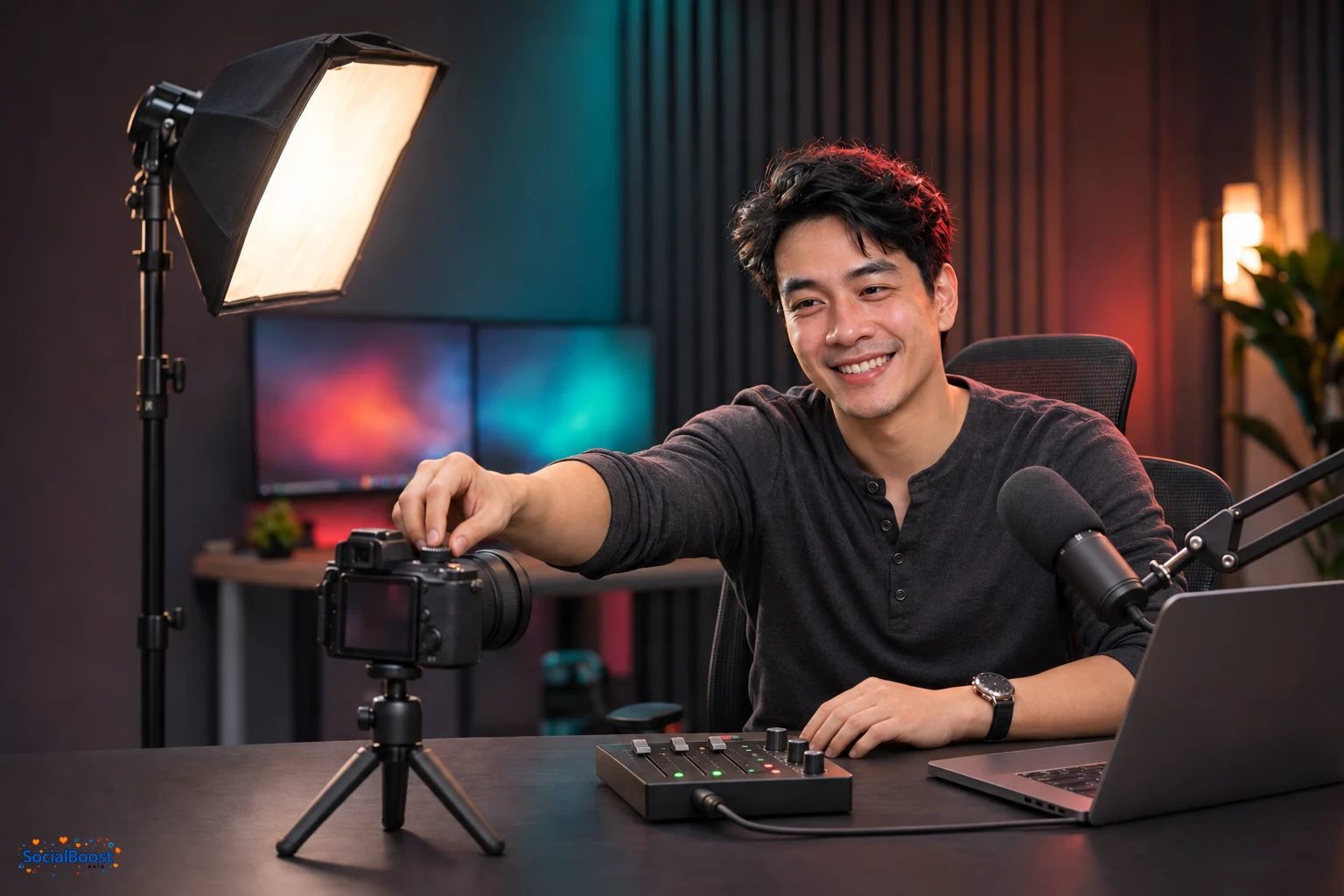
Quy trình 5 bước nối OBS với phiên đã lên lịch (khởi động thủ công)
Nhiều người mới bấm phát trong OBS nhưng khán giả vẫn chỉ thấy màn hình chờ vì chưa bấm xác nhận trên Studio. Với phiên đã lên lịch và tắt tự động bắt đầu (Auto-start), hãy thao tác theo đúng trình tự:
- Tạo lịch phát trong YouTube Live Control Room và xác nhận đúng kênh, đúng chế độ hiển thị (Công khai, Không công khai hoặc Riêng tư cho bản thử).
- Kết nối OBS bằng tài khoản YouTube đã đăng nhập hoặc dán đúng cặp Server URL và Stream Key của đúng phiên vừa tạo.
- Kiểm tra nguồn hình ảnh, micro, mức âm lượng đầu vào và thông số đầu ra (CBR, Keyframe 2 giây).
- Bấm Start Streaming trên OBS để gửi tín hiệu sang YouTube, quan sát màn hình xem trước (Preview) và đèn trạng thái kết nối xanh ổn định, rồi mới bấm Go Live trong YouTube Studio.
- Khi kết thúc, bấm End Stream trong Studio trước, sau đó dừng phát trên OBS và kiểm tra lại trạng thái xử lý của bản lưu.
Checklist chạy thử 5 phút ở chế độ Không công khai
| Hạng mục thử | Tiêu chí cần xác nhận đạt |
|---|---|
| Micro và âm thanh máy tính | Nghe rõ lời nói qua điện thoại, không bị thu trùng hai nguồn, không vang phòng hoặc rè nền. |
| Slide và sản phẩm | Chữ tiêu đề, thông số sản phẩm và chi tiết quan trọng đọc rõ trên màn hình điện thoại nhỏ. |
| Chuyển cảnh trong OBS | Chuyển mượt giữa cảnh nói chuyện, chia sẻ màn hình và cảnh chờ; không lộ khung đen trống. |
| Cảnh nhiều chuyển động | Di chuyển tay hoặc cuộn trang nhanh để kiểm tra xem đường truyền và GPU có báo rớt khung hình không. |
| Bố cục dọc (nếu bật) | Khuôn mặt, chữ chính và sản phẩm không bị cắt sát mép khi hiển thị ở tỷ lệ dọc. |
| Quyền hiển thị | Phiên thử đặt Không công khai hoặc Riêng tư; phiên chính thức đúng chế độ Công khai trước giờ phát. |
Kịch bản vận hành livestream giữ người xem theo từng chặng
Khán giả YouTube thường ra quyết định ở lại hay rời phòng phát rất nhanh dựa trên cảm nhận về giá trị cụ thể. Thay vì chào hỏi dàn trải suốt nhiều phút đầu, hãy tổ chức buổi phát theo quy trình 3 giai đoạn rõ ràng (trước, trong và sau phiên) kèm khung thời lượng thực hành 45 phút cho buổi hướng dẫn hoặc hỏi đáp:
- Trước khi lên sóng: Lên lịch phiên trước vài giờ đến một ngày, chia sẻ đường dẫn lên tab Cộng đồng hoặc các kênh liên quan và mời khán giả bấm nút đặt lời nhắc. Lưu ý rằng việc nhận thông báo phụ thuộc cài đặt cá nhân của từng người đăng ký và giới hạn số thông báo YouTube gửi từ một kênh trong 24 giờ, nên bạn cần kết hợp thêm kênh chia sẻ chủ động thay vì chỉ trông chờ chuông thông báo.
- Trong khi phát trực tiếp: Đưa lợi ích hoặc kết quả cụ thể lên ngay 2 phút mở đầu. Nếu có đội hai người, phân vai rõ ràng: một người dẫn chính tập trung trình bày và giữ năng lượng; một người điều phối theo dõi chất lượng tín hiệu, gom câu hỏi hay trong Live Chat và ghi lại mốc thời gian cần rút kinh nghiệm hoặc cắt thành video ngắn.
- Sau khi kết thúc: Chỉnh sửa tiêu đề và ảnh thu nhỏ phù hợp với người xem lại (VOD), bổ sung mốc thời gian Chapters (bắt đầu từ
00:00, có tối thiểu 3 mốc tăng dần và mỗi chương dài ít nhất 10 giây; kiểm tra quyền tính năng nâng cao nếu chưa hiển thị Chapters) để người xem lại dễ nhảy tới đúng đoạn họ cần.
| Chặng thời gian (45 phút) | Mục tiêu chính | Thao tác của người dẫn |
|---|---|---|
| 0 đến 2 phút | Chứng minh giá trị ngay lập tức | Nêu thẳng vấn đề buổi phát giải quyết và trình diễn nhanh kết quả khán giả sẽ nhận được, rồi bước vào nội dung đầu tiên. |
| 2 đến 12 phút | Tạo nhịp tương tác sớm | Thực hành bước nền tảng đầu tiên, đặt một câu hỏi ngắn dễ trả lời để khán giả bình luận nhu cầu cụ thể trong Live Chat. |
| 12 đến 27 phút | Đi sâu vào phần cốt lõi | Phân tích tình huống thực tế và tóm tắt nhanh mỗi khi chuyển ý để người mới vào giữa buổi vẫn theo kịp mạch nội dung. |
| 27 đến 40 phút | Giải quyết vướng mắc trực tiếp | Trả lời theo nhóm câu hỏi mà người điều phối đã lọc sẵn, đọc tên khán giả để tăng kết nối. |
| 40 đến 45 phút | Chốt hành động tiếp theo | Tổng hợp các việc cần làm, hướng dẫn nơi tìm tài liệu (nêu thêm cách tìm cho người xem dọc không bấm được link chat) và hẹn chủ đề phiên sau. |

Chẩn đoán nguyên nhân tụt mắt xem và cách xử lý
Khi biểu đồ người xem đồng thời đi xuống hoặc ít người bấm vào phòng phát, bạn cần tách biệt ba nhóm nguyên nhân: phân phối hiển thị, nội dung trình bày và sự cố kỹ thuật. Đặc biệt trong OBS, rớt khung hình do mạng (Dropped Frames) và giật hình do quá tải xử lý máy tính (Rendering/Encoding Lag) có cách khắc phục hoàn toàn khác nhau:
| Dấu hiệu quan sát được | Khâu cần kiểm tra | Hướng xử lý ưu tiên |
|---|---|---|
| Ít lượt hiển thị (Impressions) | Chủ đề có sát nhu cầu khán giả không, khung giờ phát và hoạt động thông báo trước phiên. | Rà soát lại lịch thông báo đa kênh, chọn khung giờ trùng thời điểm khán giả hoạt động trong Analytics. |
| Có lượt hiển thị nhưng ít lượt nhấp | Tiêu đề và ảnh thu nhỏ có nêu rõ lợi ích cụ thể của buổi phát không. | Rút gọn tiêu đề sắc nét hơn, thử thay một yếu tố ảnh thu nhỏ và tránh đổi nhiều biến cùng lúc. |
| OBS báo Dropped Frames (lỗi đường truyền) | Tốc độ upload thực tế, dây cáp mạng LAN, thiết bị khác đang tải tệp nặng cùng mạng. | Ưu tiên cắm dây mạng LAN, tắt ứng dụng ngốn băng thông và hạ bitrate phát xuống ngưỡng ổn định hơn. |
| OBS báo Rendering hoặc Encoding Lag | Tải GPU/CPU, số lớp cảnh đồ họa phức tạp hoặc bộ lọc hình ảnh nặng. | Giản lược cảnh và hiệu ứng nặng. Lưu ý OBS yêu cầu dừng luồng phát mới đổi được độ phân giải hoặc FPS, nên hãy chuẩn bị sẵn cấu hình dự phòng trước khi lên sóng và cân nhắc tạm ngắt nếu tình trạng giật ảnh kéo dài. |
| Hình tiếng ổn định nhưng khán giả rời đi ở một đoạn | Nhịp nói, đoạn chào hỏi hoặc phần chuyển chủ đề ngay trước mốc sụt giảm. | Rút gọn lời dẫn dài, chuyển thẳng vào thao tác mẫu và tóm tắt rõ mỗi khi sang ý mới. |
| Không hiện khung Live Chat | Cài đặt đối tượng khán giả của phiên phát. | Kiểm tra xem phiên có đang đánh dấu Dành cho trẻ em (Made for Kids) không, vì chế độ này tắt Live Chat; luôn giữ đúng phân loại thực tế của nội dung. |
| Phiên bị gián đoạn hoặc hiện cảnh báo trên Studio | Thông báo trạng thái trong Live Control Room và nguồn nhạc/tư liệu bên thứ ba đang phát. | YouTube có cơ chế đối chiếu bản quyền ngay trong lúc livestream; kiểm tra kỹ thông báo Studio và chỉ dùng âm thanh có bản quyền hợp lệ. |
Chọn chế độ độ trễ (Latency) phù hợp với mục tiêu buổi phát
| Chế độ độ trễ | Trường hợp phù hợp | Điểm kỹ thuật cần biết |
|---|---|---|
| Độ trễ chuẩn (Normal) | Sự kiện, hội thảo ưu tiên chất lượng hình ảnh tối đa, ít cần đối thoại tức thì. | Hỗ trợ độ phân giải lên tới 4K và đường truyền ít bị đệm tải nhất. |
| Độ trễ thấp (Low) | Livestream chia sẻ kiến thức có hỏi đáp định kỳ ở mức vừa phải. | Đa số người xem có độ trễ dưới 10 giây; không hỗ trợ phát 4K. |
| Độ trễ cực thấp (Ultra-low) | Hỏi đáp liên tục, bán hàng hoặc tương tác theo thời gian thực sát nhịp chat. | Đa số người xem có độ trễ dưới 5 giây; không hỗ trợ 4K và nhạy cảm hơn với mạng yếu. Lưu ý phát trực tiếp qua webcam hoặc di động không có tùy chọn chỉnh độ trễ thủ công như encoder. |
Cách đọc số liệu sau livestream và chọn việc cần cải thiện
Để đánh giá khách quan một buổi phát trực tiếp, bạn nên mở YouTube Studio → Số liệu phân tích (hoặc Thông tin chi tiết / Insights) sau khi dữ liệu đã xử lý hoàn tất, thay vì chỉ nhìn bộ đếm hiển thị trong lúc đang live (con số lúc đang phát và báo cáo Analytics sau phiên có thể chênh lệch do quá trình lọc dữ liệu). Bạn cũng cần tách riêng bộ lọc Trực tiếp (Live) khỏi Theo yêu cầu (On demand) để không nhầm lượt xem bản lưu với hiệu quả lúc đang phát; nếu phát đồng thời ngang và dọc, dữ liệu tách riêng cho luồng dọc thường hiển thị sau khoảng 24 giờ.
Một cập nhật quan trọng năm 2026 trên YouTube là lượt xem công khai, số người xem đồng thời (cao nhất và trung bình) cùng tổng thời gian xem trong báo cáo có bao gồm ước tính số người cùng xem trên màn hình TV (co-viewing), trong khi thời lượng xem trung bình tính theo lượt xem có chủ đích (engaged views). Ngoài ra, tổng giờ xem trong báo cáo không đồng nghĩa hoàn toàn với giờ xem đủ điều kiện (qualified watch hours) để xét Chương trình Đối tác YouTube (YPP): các phiên riêng tư, không công khai, bị xóa hoặc không chuyển thành VOD không được tính. Nếu mục tiêu của bạn là theo dõi điều kiện kiếm tiền, hãy kiểm tra trực tiếp tại tab Kiếm tiền (Earn) trong YouTube Studio.
| Mục tiêu của buổi phát | Nhóm chỉ số nên theo dõi | Câu hỏi hành động cho phiên sau |
|---|---|---|
| Thu hút đúng khán giả | Nguồn truy cập, lượt hiển thị và tỷ lệ nhấp vào ảnh thu nhỏ. | Người xem đến từ đâu và tiêu đề có hút đúng nhóm quan tâm chủ đề không? |
| Giữ nhịp xem xuyên suốt | Người xem đồng thời trung bình, mức đỉnh, diễn biến đường giữ chân và thời lượng xem. | Đoạn nào giữ được người xem ổn định, đoạn nào tụt nhanh cần rút gọn hoặc đổi cách trình bày? |
| Giải đáp nhu cầu thực tế | Tốc độ trò chuyện (chat rate, tính bằng số tin nhắn mỗi phút) và nhóm câu hỏi lặp lại. | Khán giả còn vướng ở khâu nào để đưa thành chủ đề video hoặc phiên live kế tiếp? |
| Tạo kết quả kinh doanh | Số lượt điền biểu mẫu, tin nhắn tư vấn hoặc đơn hàng đối soát được sau phiên. | Lời kêu gọi hành động và đường dẫn hỗ trợ đã đủ rõ ràng cho cả người xem ngang và dọc chưa? |
Khi đối chiếu hiệu quả giữa các buổi phát, hãy so sánh những phiên tương đồng về chủ đề, thời lượng và kênh thông báo. Nếu một phiên có khách mời, chạy thêm quảng bá hoặc bật định dạng dọc, hãy ghi chú rõ để tránh quy toàn bộ chênh lệch cho một yếu tố đơn lẻ. Mỗi lần điều chỉnh, chỉ nên chọn một đến hai thay đổi cụ thể cho buổi kế tiếp.
Lưu ý khi kết hợp SocialBoost cho kế hoạch livestream YouTube
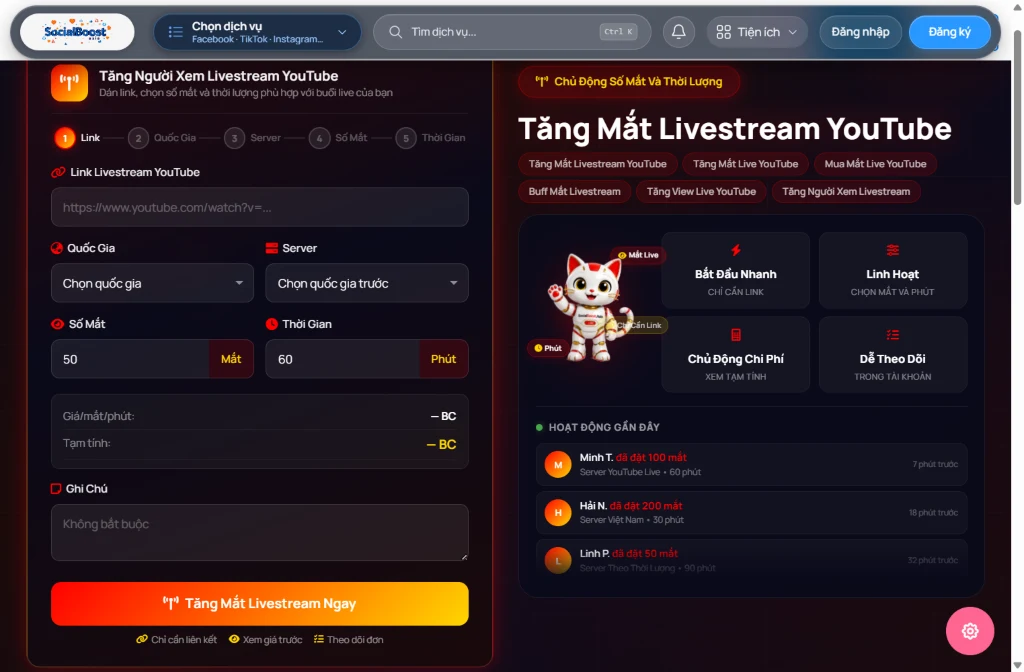
Trong những dịp cần khởi động phòng phát sớm như ra mắt sản phẩm, tọa đàm chuyên môn hoặc sự kiện cộng đồng, bạn có thể tham khảo dịch vụ tăng mắt livestream YouTube trên SocialBoost song song với kịch bản nội dung và hệ thống OBS đã chuẩn bị kỹ. Để sử dụng rõ ràng và chủ động ngân sách bằng Boost Credit (BC), hãy đối chiếu trước bốn yếu tố ngay trên trang dịch vụ:
- Chỉ dùng đường dẫn phiên phát công khai: Hệ thống nhận link livestream YouTube đang mở công khai, không yêu cầu mật khẩu Google, mã xác minh hay quyền quản trị kênh.
- Kiểm tra trực tiếp các máy chủ đang hiển thị: Đọc kỹ mô tả từng máy chủ tại thời điểm đặt đơn để xác nhận yêu cầu định dạng link, số mắt tối thiểu/tối đa và mốc thời lượng áp dụng.
- Chủ động chọn số mắt, thời lượng và kiểm tra tạm tính BC: Nhập số mắt và số phút phù hợp kế hoạch phiên để xem tổng chi phí BC dự kiến trước khi xác nhận.
- Theo dõi đơn và hiệu quả nội dung theo hai mục tiêu riêng: Quản lý tiến độ đơn hàng trong tài khoản SocialBoost, còn chất lượng thảo luận, mức độ giữ chân khán giả và chuyển đổi thực tế cần đối chiếu trực tiếp qua YouTube Analytics và phản hồi trong Live Chat.
Nếu bạn muốn tham khảo thêm cách xây dựng cấu trúc kịch bản chi tiết và phân vai trong buổi phát dài, có thể xem thêm bài kịch bản livestream 60 phút và quy trình giữ nhịp tương tác (áp dụng tư duy chia chặng, còn thông số kỹ thuật vẫn giữ theo chuẩn YouTube ở trên) hoặc tìm hiểu tổng quan tài khoản và Boost Credit tại bài đánh giá hệ sinh thái SocialBoost.Asia.
Câu hỏi thường gặp về giữ mắt livestream YouTube
1. Kênh dưới 50 người đăng ký có livestream YouTube được không?
Có. Ngưỡng tối thiểu 50 người đăng ký chỉ áp dụng khi bạn phát trực tiếp bằng ứng dụng YouTube trên điện thoại. Bạn vẫn có thể livestream từ máy tính bằng webcam hoặc phần mềm OBS sau khi hoàn tất xác minh kênh, đáp ứng điều kiện độ tuổi, không bị hạn chế phát trực tiếp trong 90 ngày gần nhất và kích hoạt tính năng (quá trình kích hoạt lần đầu có thể mất đến 24 giờ).
2. Đã đủ 50 người đăng ký nhưng mobile live vẫn bị giới hạn người xem hoặc bản lưu bị ẩn?
Theo chính sách hiện hành của YouTube, các kênh từ 50 đến dưới 1.000 người đăng ký khi phát trên di động có thể bị giới hạn số người xem và bản phát lại mặc định chuyển sang chế độ riêng tư. Bạn có thể kiểm tra và chỉnh lại quyền hiển thị bản lưu trong YouTube Studio nếu phù hợp, hoặc dùng máy tính/OBS cho các phiên cần mở rộng quy mô. Khi kênh vượt mốc 1.000 người đăng ký, hệ thống có thể cần vài tuần để gỡ giới hạn mobile live.
3. OBS đã báo đang gửi tín hiệu nhưng phiên đã lên lịch vẫn chưa công khai?
Khi tạo lịch phát ở chế độ khởi động thủ công, thao tác Start Streaming trên OBS mới chỉ truyền luồng lên máy chủ xem trước của YouTube. Bạn cần quay lại YouTube Live Control Room, kiểm tra khung Preview đã hiển thị hình ảnh ổn định và bấm nút Go Live để chính thức mở phòng phát cho khán giả.
4. Sau khi kết thúc livestream, video có tự động lưu lại trên kênh không?
YouTube có thể tự động lưu thành video trên kênh đối với các phiên phát dài dưới 12 giờ khi bật tùy chọn lưu trữ; những buổi phát vượt quá 12 giờ có thể không được ghi lại đầy đủ. Để chủ động bảo toàn tư liệu, bạn nên bật ghi dự phòng ngay trong OBS và kiểm tra lại quyền hiển thị (Công khai, Không công khai hay Riêng tư) của bản lưu sau khi phiên kết thúc.
5. Vì sao số người xem hiển thị lúc đang phát khác với dữ liệu trong YouTube Analytics sau phiên?
Bộ đếm thời gian thực trong lúc phát là số liệu tạm tính phục vụ theo dõi nhanh. Sau khi phiên kết thúc, YouTube Analytics sẽ xử lý, chuẩn hóa dữ liệu và cho phép tách riêng lượt xem trực tiếp (Live) với lượt xem bản lưu (On demand), nên con số tổng kết cuối cùng có thể chênh lệch so với thời điểm đang lên sóng.