Mỗi ngày, hơn 190 triệu người trên thế giới mở Canva để tạo thiết kế – từ một tấm poster quảng cáo đến slide thuyết trình, từ ảnh bìa YouTube đến CV xin việc. Con số này cho thấy Canva không chỉ là một công cụ thiết kế thông thường: nó đã thay đổi hoàn toàn cách mọi người tạo nội dung trực quan, kể cả những ai chưa bao giờ đụng đến Photoshop.
Nếu bạn đang làm marketing, bán hàng online, hoặc đơn giản muốn tạo ảnh đẹp cho mạng xã hội mà không cần thuê designer – Canva chính là thứ bạn cần. Bài viết này sẽ hướng dẫn bạn từ A đến Z cách sử dụng Canva, bao gồm cả những tính năng AI mới nhất năm 2026.
Canva Là Gì? Tổng Quan Nền Tảng Thiết Kế Online
Canva là nền tảng thiết kế đồ họa trực tuyến được thành lập năm 2013 tại Úc bởi Melanie Perkins, Cliff Obrecht và Cameron Adams. Ý tưởng ban đầu rất đơn giản: tạo ra một công cụ mà bất kỳ ai – dù không có kiến thức thiết kế – cũng có thể tạo ra ấn phẩm trực quan đẹp mắt.
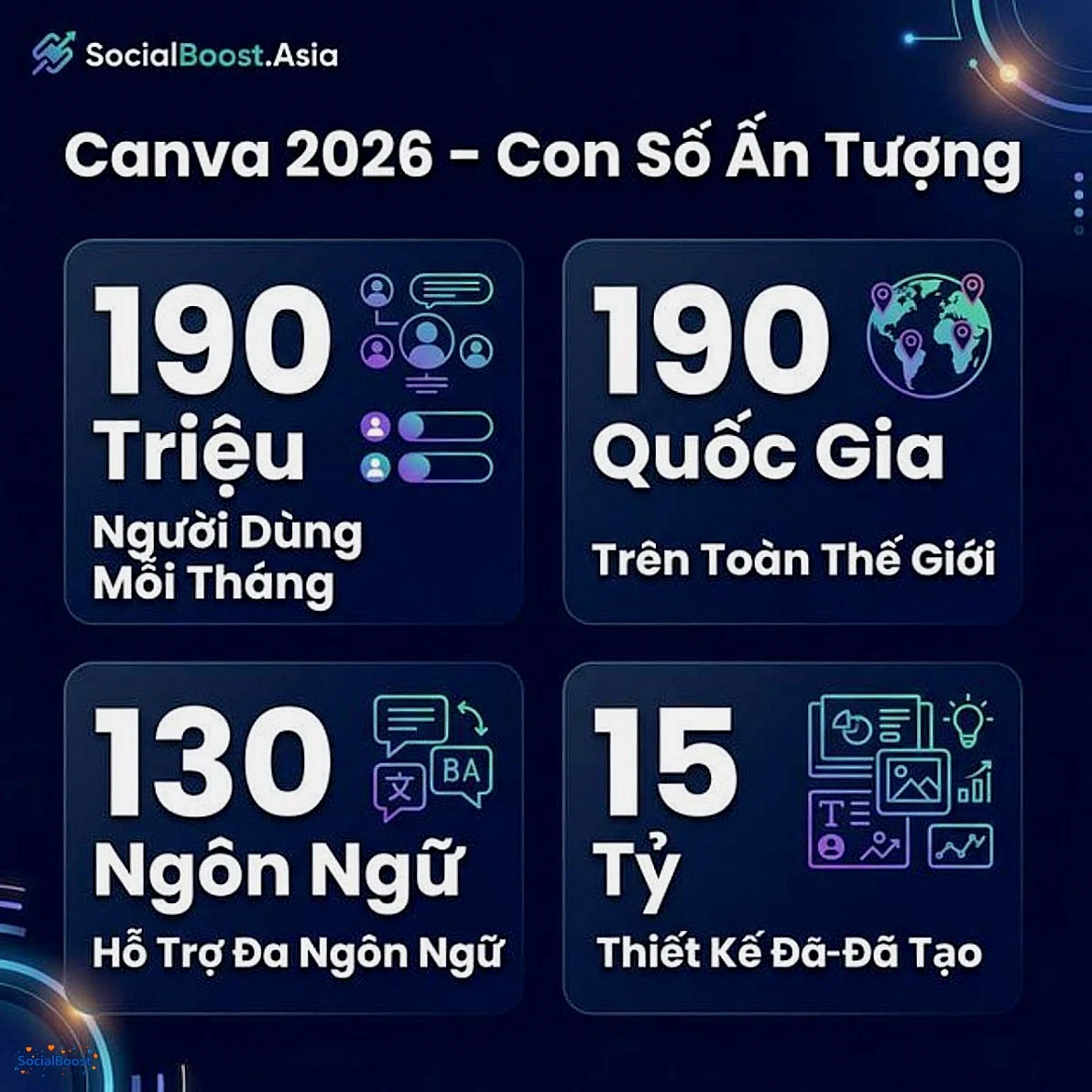
Tính đến năm 2026, Canva đã phát triển thành một “bộ công cụ sáng tạo toàn diện” (Visual Suite) với hơn 190 triệu người dùng hoạt động hàng tháng, có mặt tại 190+ quốc gia và hỗ trợ hơn 130 ngôn ngữ – bao gồm tiếng Việt.
Điểm khác biệt lớn nhất giữa Canva và các phần mềm thiết kế truyền thống như Photoshop hay Illustrator là giao diện kéo – thả (drag & drop). Thay vì phải học hàng chục menu phức tạp, bạn chỉ cần chọn mẫu, kéo thả phần tử vào vùng thiết kế, chỉnh sửa text và màu sắc – xong. Toàn bộ quá trình diễn ra trên trình duyệt web hoặc ứng dụng di động, không cần cài đặt phần mềm nặng nề.
Lưu ý: Canva có phiên bản miễn phí với đầy đủ tính năng cơ bản. Bạn hoàn toàn có thể bắt đầu mà không cần trả bất kỳ chi phí nào.
Tính Năng Nổi Bật Của Canva 2026
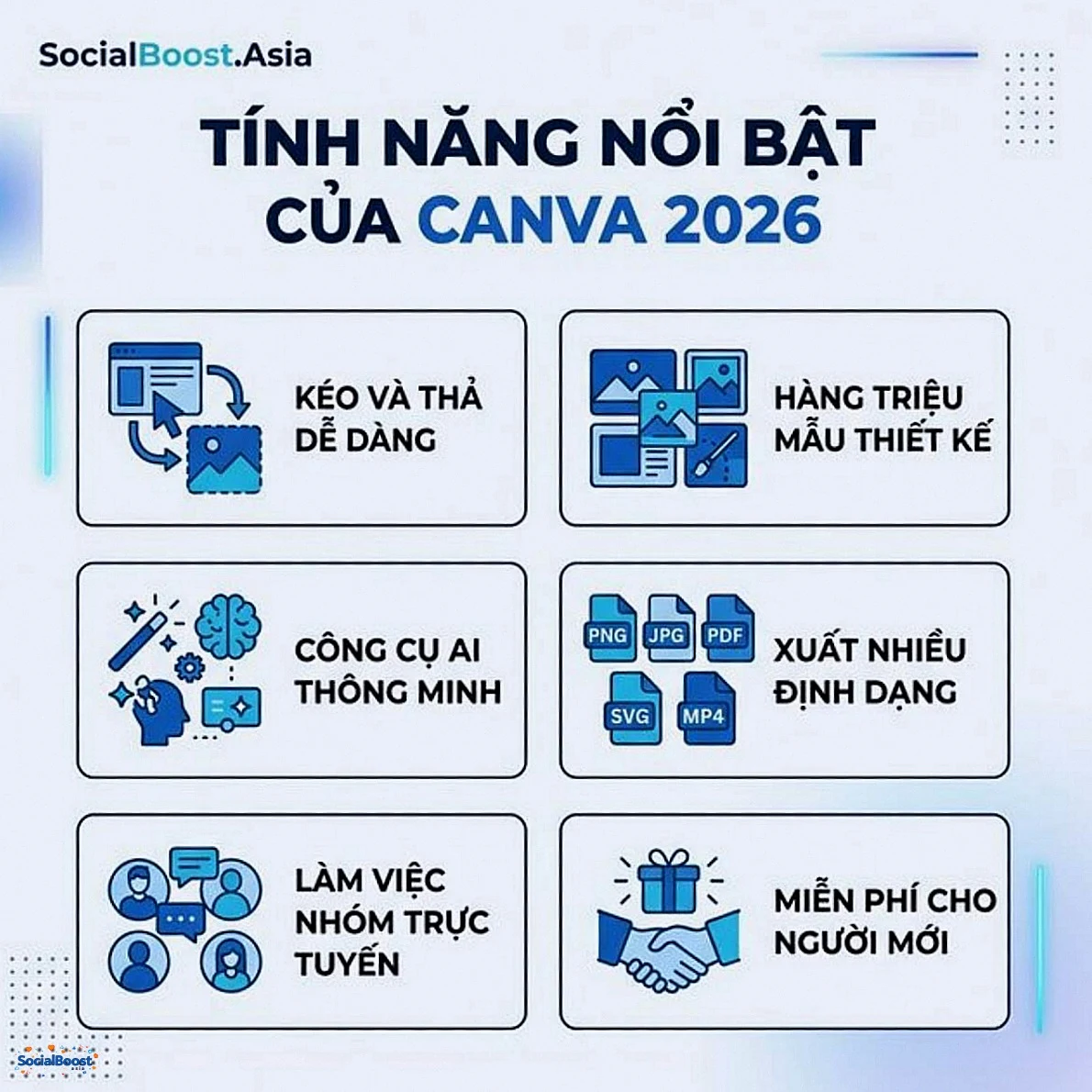
Canva không chỉ là “trình chỉnh sửa ảnh online” – nó đã trở thành một hệ sinh thái thiết kế hoàn chỉnh. Dưới đây là những tính năng quan trọng nhất mà bạn cần biết:
Giao Diện Kéo Và Thả
Mọi thao tác trên Canva đều dựa trên nguyên lý kéo – thả. Bạn chọn phần tử từ thanh công cụ bên trái (ảnh, text, icon, hình khối), kéo vào vùng thiết kế, sau đó điều chỉnh kích thước, vị trí bằng chuột. Không cần biết phím tắt phức tạp, người mới cũng có thể tạo thiết kế đầu tiên trong vài phút.
Hàng Triệu Mẫu Thiết Kế Có Sẵn
Canva cung cấp hơn 250.000 mẫu miễn phí (bản Pro có 610.000+) phân loại theo mục đích sử dụng: bài đăng Instagram, video TikTok, poster A4, thiệp mời, pitch deck, CV xin việc, infographic... Bạn chỉ cần chọn mẫu phù hợp, thay đổi nội dung và xuất bản.
Thư Viện Tài Nguyên Khổng Lồ
Ngoài mẫu thiết kế, Canva tích hợp sẵn hàng triệu hình ảnh stock, video clip, nhạc nền, sticker, icon và phông chữ. Phiên bản miễn phí cung cấp hơn 1 triệu tài nguyên, bản Pro mở khóa toàn bộ thư viện premium.
Làm Việc Nhóm Trực Tuyến
Canva cho phép nhiều người cùng chỉnh sửa một thiết kế theo thời gian thực – giống Google Docs. Bạn có thể mời đồng nghiệp, gán quyền xem/chỉnh sửa, và để lại bình luận trực tiếp trên thiết kế. Tính năng này cực kỳ hữu ích cho các team marketing hoặc agency.
Xuất Nhiều Định Dạng
Sau khi hoàn thành thiết kế, bạn có thể tải về dạng PNG, JPG, PDF, SVG, GIF hoặc MP4 (cho video). Canva cũng cho phép chia sẻ trực tiếp lên Facebook, Instagram, TikTok và nhiều nền tảng khác.
Công Cụ AI Của Canva 2026 – Magic Studio
Năm 2025-2026, Canva đầu tư mạnh vào AI với bộ công cụ Magic Studio. Đây là điểm khác biệt lớn so với phần lớn đối thủ – và cũng là lý do Canva liên tục thu hút người dùng mới.
Magic Write – Trợ Lý Viết Nội Dung AI
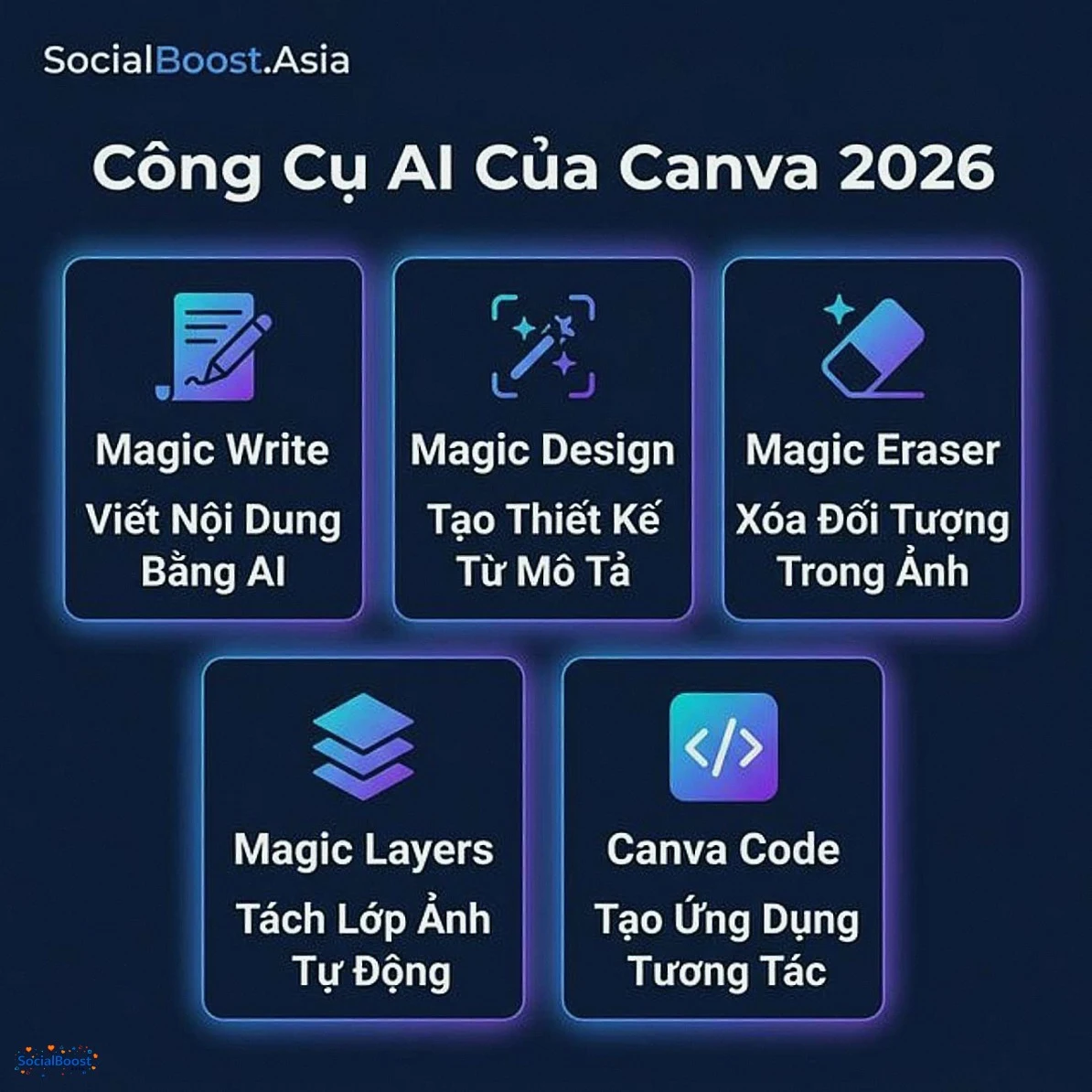
Magic Write giúp bạn tạo nội dung văn bản ngay trong thiết kế. Bạn nhập mô tả ngắn, AI sẽ viết caption, slogan, mô tả sản phẩm hoặc đoạn văn hoàn chỉnh. Công cụ này hỗ trợ tiếng Việt, tuy chưa hoàn hảo nhưng đủ dùng để lấy ý tưởng nhanh.
Magic Design – Tạo Thiết Kế Từ Mô Tả
Chỉ cần nhập mô tả bằng text (VD: “poster khuyến mãi Black Friday, tông đỏ đen”), Magic Design sẽ tự động tạo ra nhiều phiên bản thiết kế hoàn chỉnh, bao gồm ảnh, màu sắc, font chữ và bố cục. Bạn chọn phiên bản ưng ý nhất rồi tùy chỉnh tiếp.
Magic Eraser – Xóa Đối Tượng Trong Ảnh
Tương tự Remove.bg hay Content-Aware Fill của Photoshop, Magic Eraser cho phép bạn khoanh vùng và xóa bất kỳ vật thể nào trong ảnh. AI sẽ tự động lấp đầy vùng trống một cách tự nhiên. Tính năng này thuộc gói Pro.
Magic Layers – Tách Lớp Ảnh Tự Động
Ra mắt đầu năm 2026, Magic Layers phân tích ảnh tĩnh và tự động tách thành các lớp (layer) khác nhau: văn bản, vật thể chính, nền. Bạn có thể chỉnh sửa từng lớp riêng biệt – thay đổi font chữ, dịch nội dung, hoặc thay nền mới.
Canva Code – Tạo Ứng Dụng Tương Tác
Canva Code cho phép bạn tạo các widget tương tác (máy tính, bản đồ, flashcard, countdown timer) bằng cách mô tả bằng lời – không cần viết code. Kết quả được nhúng trực tiếp vào thiết kế hoặc website tạo bởi Canva.
Canva Sheets – Bảng Tính Thông Minh
Canva Sheets là ứng dụng bảng tính tích hợp AI, có thể phân tích dữ liệu và tự động chuyển số liệu thành biểu đồ đẹp mắt. Bạn nhập data, AI tạo chart với đồ họa phù hợp thương hiệu – rất tiện cho báo cáo.
Hướng Dẫn Bắt Đầu Với Canva Trong 5 Bước
Dù bạn chưa bao giờ dùng bất kỳ phần mềm thiết kế nào, hãy làm theo 5 bước dưới đây – chỉ mất khoảng 10 phút là bạn đã có thiết kế đầu tiên:
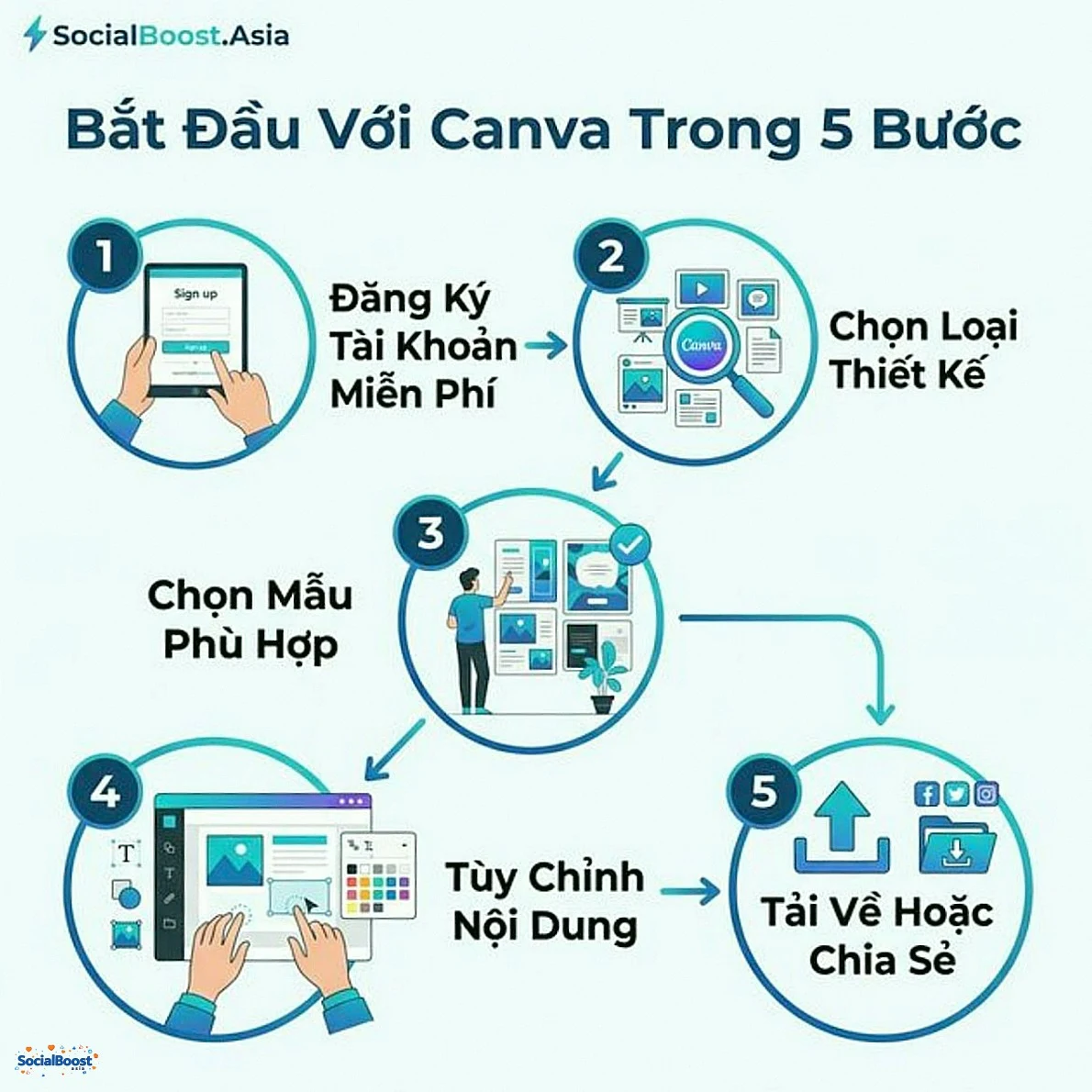
Bước 1: Đăng Ký Tài Khoản Miễn Phí
Truy cập canva.com, nhấn “Đăng ký”. Bạn có thể đăng ký bằng email, tài khoản Google hoặc Facebook. Quá trình hoàn toàn miễn phí, không cần nhập thẻ tín dụng.
Bước 2: Chọn Loại Thiết Kế
Sau khi đăng nhập, bạn thấy trang chủ với thanh tìm kiếm và các preset kích thước phổ biến: Bài đăng Instagram (1080x1080), Story (1080x1920), Video (1920x1080), Poster A4, Presentation... Nhấn chọn loại phù hợp với nhu cầu.
Bước 3: Chọn Mẫu (Template) Phù Hợp
Canva hiển thị hàng trăm mẫu miễn phí cho loại thiết kế bạn chọn. Duyệt qua, nhấn vào mẫu ưng ý – nội dung mẫu sẽ được tải vào vùng chỉnh sửa. Mẫu có icon vương miện là mẫu Pro (cần nâng cấp).
Bước 4: Tùy Chỉnh Nội Dung
Thay đổi text bằng cách double-click vào chữ trong mẫu. Đổi ảnh bằng cách kéo ảnh mới từ tab “Uploads” hoặc “Elements” vào khung ảnh. Chỉnh màu sắc, font chữ, kích thước trong thanh công cụ phía trên. Mọi thao tác đều trực quan.
Bước 5: Tải Về Hoặc Chia Sẻ
Nhấn nút “Share” (góc trên phải) → chọn “Download”. Chọn định dạng (PNG cho ảnh chất lượng cao, JPG cho file nhỏ hơn, PDF cho in ấn). Bạn cũng có thể chia sẻ trực tiếp lên mạng xã hội hoặc gửi link cho đồng nghiệp.
Tìm Hiểu Giao Diện Trình Chỉnh Sửa Canva
Khi mở một thiết kế, giao diện Canva gồm 4 khu vực chính. Hiểu rõ từng phần sẽ giúp bạn thao tác nhanh hơn nhiều:
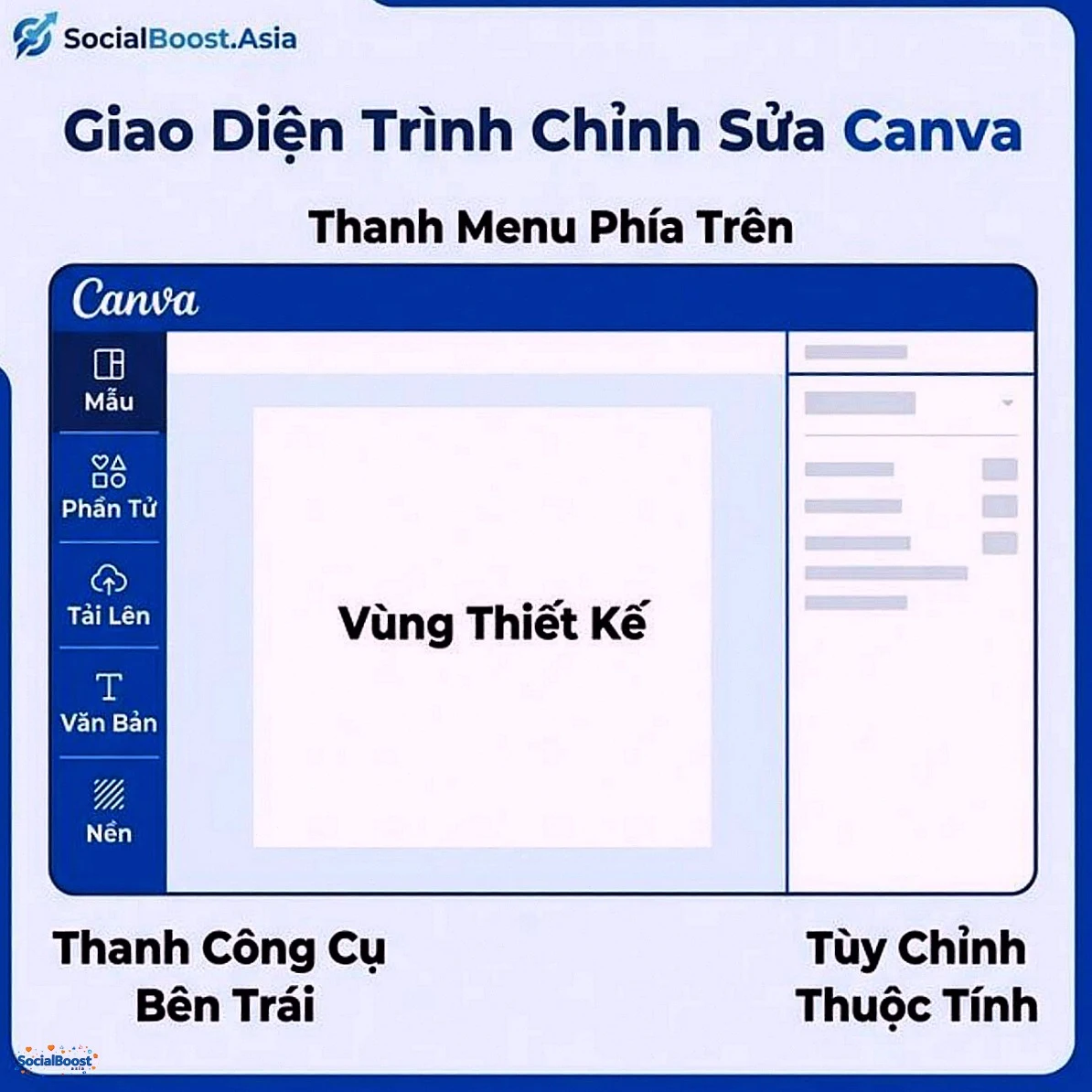
Thanh Menu Phía Trên
Chứa các nút: File (lưu, tạo bản sao), Resize (đổi kích thước – Pro), Share (chia sẻ, tải về), và các tùy chọn chỉnh sửa theo phần tử đang được chọn (font, màu, hiệu ứng...).
Thanh Công Cụ Bên Trái
Đây là nơi bạn tìm tất cả tài nguyên để thiết kế:
- – Mẫu (Templates): Duyệt mẫu có sẵn theo chủ đề
- – Phần tử (Elements): Hình ảnh, icon, sticker, hình khối, đường kẻ
- – Tải lên (Uploads): Upload ảnh/video từ máy tính của bạn
- – Văn bản (Text): Thêm heading, subheading, hoặc đoạn văn
- – Nền (Background): Đổi màu nền hoặc ảnh nền
- – Ứng dụng (Apps): Tích hợp Mockup, QR Code, AI tools
Vùng Thiết Kế (Canvas)
Khu vực trung tâm là nơi bạn thao tác chính. Kéo thả phần tử vào đây, sắp xếp bố cục, căn chỉnh text và ảnh. Canva hỗ trợ snap-to-grid (tự động căn lề) giúp thiết kế luôn cân đối.
Canva Tạo Được Những Gì? 12 Loại Thiết Kế Phổ Biến
Canva không giới hạn ở một loại thiết kế duy nhất. Dưới đây là 12 ứng dụng phổ biến nhất mà bạn có thể bắt đầu ngay:
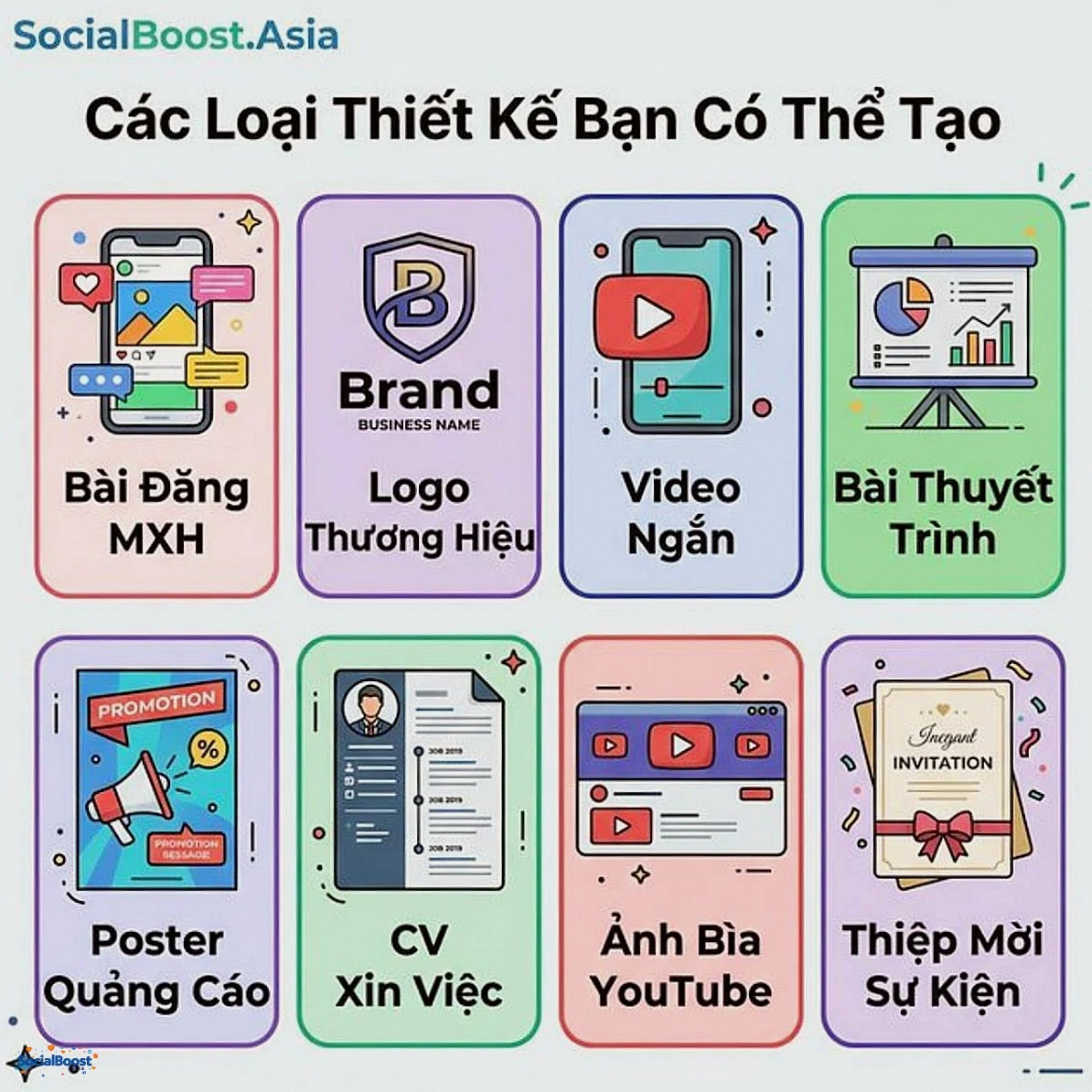
| Loại thiết kế | Kích thước | Ứng dụng |
|---|---|---|
| Bài đăng Instagram | 1080 x 1080 px | Fanpage, shop online |
| Story Instagram/Facebook | 1080 x 1920 px | Quảng cáo nhanh, khuyến mãi |
| Video TikTok/Reels | 1080 x 1920 px | Video ngắn marketing |
| Ảnh bìa YouTube | 2560 x 1440 px | Branding kênh YouTube |
| Thumbnail YouTube | 1280 x 720 px | Tăng CTR video |
| Bài thuyết trình | 1920 x 1080 px | Pitch deck, giảng dạy |
| Poster quảng cáo | A4, A3, tùy chọn | In ấn, event |
| Logo thương hiệu | 500 x 500 px | Nhận diện thương hiệu |
| CV/Resume | A4 | Xin việc chuyên nghiệp |
| Infographic | 800 x 2000 px | Blog, báo cáo, nội dung SEO |
| Thiệp mời | Tùy chọn | Tiệc sinh nhật, đám cưới |
| Website | Responsive | Landing page đơn giản |
So Sánh Canva Miễn Phí Và Canva Pro 2026
Nhiều người hỏi: “Canva miễn phí có đủ dùng không?” Câu trả lời ngắn: có, nếu bạn là cá nhân hoặc mới bắt đầu. Nhưng nếu bạn làm marketing chuyên nghiệp hoặc cần thiết kế số lượng lớn, Pro sẽ tiết kiệm rất nhiều thời gian.
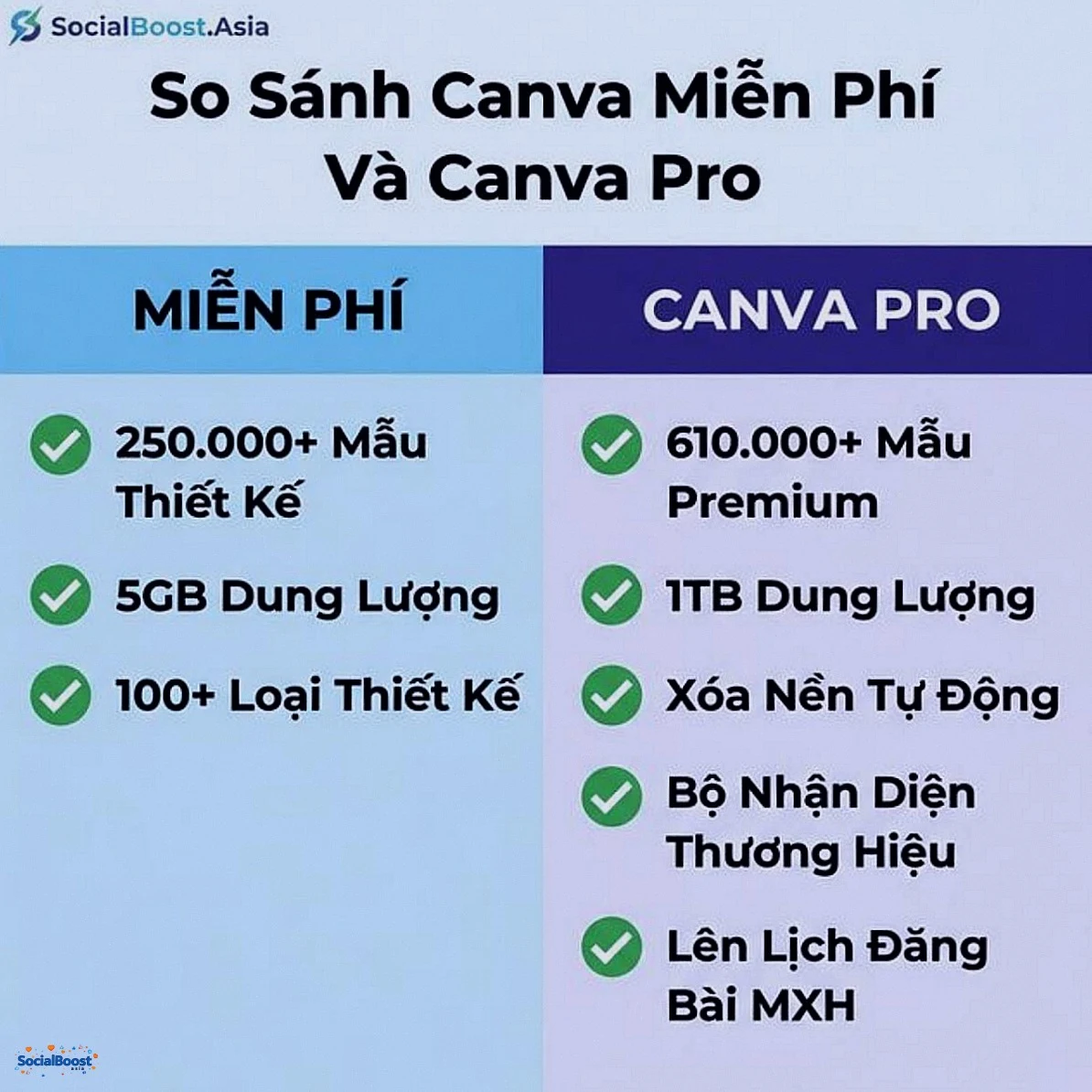
| Tính năng | Miễn phí | Pro (~3 triệu VND/năm) |
|---|---|---|
| Mẫu thiết kế | 250.000+ | 610.000+ |
| Dung lượng lưu trữ | 5 GB | 1 TB |
| Xóa nền ảnh (BG Remover) | – | Có |
| Brand Kit (bộ nhận diện) | – | Có (100 bộ) |
| Magic Resize (đổi kích thước) | – | Có |
| Lên lịch đăng bài MXH | – | Có |
| Ảnh/video premium | Giới hạn | Không giới hạn |
| AI tools (Magic Studio) | Cơ bản | Đầy đủ |
Mẹo tiết kiệm: Canva Pro có gói dùng thử miễn phí 30 ngày. Nếu bạn chỉ cần dùng 1 tháng cho dự án lớn, hãy tận dụng thời gian trial này. Ngoài ra, Canva for Education miễn phí 100% cho giáo viên và học sinh.
10 Mẹo Sử Dụng Canva Hiệu Quả Cho Người Mới
Nắm vững những mẹo dưới đây sẽ giúp bạn tiết kiệm thời gian và tạo được thiết kế chuyên nghiệp hơn ngay từ đầu:
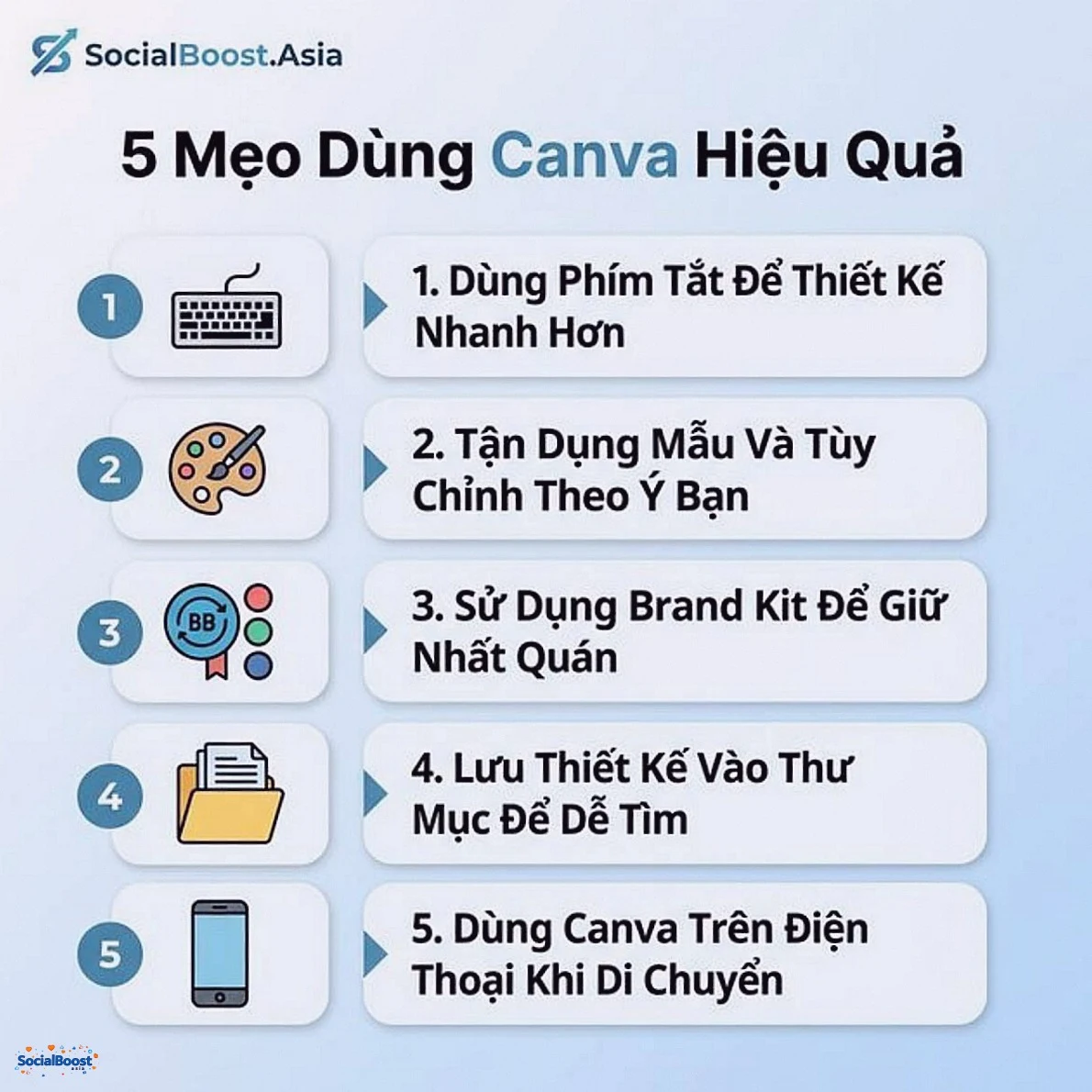
- Dùng phím tắt: Ctrl+C/V để copy-paste, Ctrl+Z để hoàn tác, R để thêm hình chữ nhật, T để thêm text – nhanh hơn nhiều so với click chuột.
- Bắt đầu từ mẫu có sẵn: Đừng thiết kế từ trang trắng. Chọn mẫu gần giống ý tưởng, rồi chỉnh sửa – tiết kiệm 70% thời gian.
- Sử dụng Brand Kit: Lưu màu sắc, font chữ, logo thương hiệu vào Brand Kit để dùng lại cho mọi thiết kế – giữ nhất quán hình ảnh.
- Tổ chức thiết kế theo thư mục: Tạo folder riêng cho từng dự án (VD: “Instagram tháng 3”, “Poster sự kiện”) để dễ tìm kiếm về sau.
- Dùng Canva trên điện thoại: App Canva trên iOS/Android gần như đầy đủ tính năng như bản web. Chỉnh sửa nhanh khi di chuyển.
- Tận dụng Frames (khung ảnh): Kéo ảnh vào Frame để tự động cắt theo hình dạng (tròn, hình tim, hình thoi...) – đẹp hơn crop thủ công.
- Căn chỉnh bằng Guidelines: Canva hiển thị đường gióng tự động khi bạn di chuyển phần tử. Dựa theo đường này để thiết kế cân đối.
- Sử dụng tính năng Lock: Khóa vị trí phần tử nền hoặc logo để không vô tình di chuyển khi chỉnh sửa các phần khác.
- Xuất file PNG nền trong suốt: Khi tạo logo hoặc watermark, chọn “Transparent background” (Pro) để có ảnh nền trong suốt.
- Sao chép phong cách giữa các trang: Right-click phần tử → “Copy style”, sau đó paste style vào phần tử khác để đồng bộ font, màu, kích cỡ.
Canva Cho Marketing Mạng Xã Hội – Tại Sao Nên Dùng?
Nếu bạn đang kinh doanh online hoặc làm marketing trên Facebook, Instagram, TikTok – Canva là công cụ không thể thiếu. Lý do cụ thể:

- – Tiết kiệm chi phí thuê designer: Thay vì trả 500K-2 triệu/thiết kế cho freelancer, bạn tự làm trong 15-30 phút
- – Đăng bài đều đặn: Content calendar yêu cầu 3-5 bài/tuần – Canva giúp bạn tạo nhanh mà vẫn đẹp
- – Nhất quán thương hiệu: Brand Kit giúp giữ đúng màu, font, logo cho mọi bài đăng
- – Lên lịch đăng tự động: Canva Pro cho phép schedule bài trực tiếp lên Facebook, Instagram, Twitter, Pinterest
- – Tạo video nhanh: Editor video tích hợp giúp cắt, ghép, thêm text, nhạc nền – đủ dùng cho Reels/TikTok
Kết hợp thiết kế đẹp từ Canva với dịch vụ tăng tương tác từ SocialBoost.Asia, bạn sẽ có chiến lược marketing mạng xã hội hoàn chỉnh: nội dung hình ảnh chuyên nghiệp + lượng tương tác đủ lớn để thuật toán đẩy bài lên cao hơn.
Xem Dịch Vụ Tăng Tương Tác MXH
Canva So Với Các Công Cụ Thiết Kế Khác
Canva không phải công cụ duy nhất trên thị trường. Dưới đây là so sánh nhanh với các lựa chọn phổ biến khác:
| Tiêu chí | Canva | Photoshop | Figma |
|---|---|---|---|
| Độ khó | Rất dễ | Khó | Trung bình |
| Giá/tháng | Miễn phí – $13 | ~$23 | Miễn phí – $15 |
| Mẫu có sẵn | 610.000+ | Ít | Community |
| AI tích hợp | Mạnh (Magic Studio) | Generative Fill | Plugin AI |
| Phù hợp cho | Marketing, MXH | Designer chuyên nghiệp | UI/UX design |
Canva chiến thắng ở mảng “thiết kế nhanh cho marketing” nhờ kho mẫu khổng lồ và giao diện đơn giản. Photoshop vẫn mạnh hơn cho chỉnh sửa ảnh chuyên sâu (retouching, compositing), còn Figma phù hợp hơn cho thiết kế giao diện web/app.
Câu Hỏi Thường Gặp Về Canva (FAQ)
Canva có miễn phí không?
Có. Canva cung cấp phiên bản miễn phí vĩnh viễn với hơn 250.000 mẫu, 5GB lưu trữ và các tính năng cơ bản. Bạn không cần nhập thẻ tín dụng để sử dụng bản miễn phí.
Canva Pro có đáng mua không?
Nếu bạn thiết kế thường xuyên (3+ lần/tuần) hoặc cần xóa nền, resize nhanh, và truy cập thư viện premium – Pro rất đáng giá. Chi phí khoảng 250K/tháng (gói năm), tương đương giá 1 ly trà sữa/tuần nhưng tiết kiệm hàng giờ làm việc.
Canva có hỗ trợ tiếng Việt không?
Có. Giao diện Canva đã được dịch sang tiếng Việt. Các font chữ hỗ trợ đầy đủ ký tự tiếng Việt có dấu. Magic Write cũng hoạt động với tiếng Việt, tuy chất lượng chưa bằng tiếng Anh.
Thiết kế trên Canva có bị đóng dấu bản quyền không?
Không. Thiết kế bạn tạo trên Canva (dù bản miễn phí) đều thuộc sở hữu của bạn và không có watermark. Tuy nhiên, nếu bạn dùng phần tử premium mà chưa mua Pro, ảnh sẽ có watermark khi tải về.
Canva có thể thay thế Photoshop không?
Với 80% nhu cầu thiết kế marketing và mạng xã hội – có. Canva xử lý poster, bài đăng MXH, video ngắn, presentation rất tốt. Nhưng với retouching ảnh chuyên sâu, compositing phức tạp hoặc xử lý file RAW – Photoshop vẫn cần thiết.
Kết Luận
Canva đã chứng minh rằng thiết kế đồ họa không nhất thiết phải khó hoặc đắt đỏ. Với giao diện kéo – thả, kho mẫu khổng lồ, và các công cụ AI mới nhất năm 2026, nền tảng này phù hợp cho mọi đối tượng – từ sinh viên đến doanh nghiệp, từ người mới bắt đầu đến marketer chuyên nghiệp.
Để chiến lược marketing mạng xã hội thực sự hiệu quả, hãy kết hợp nội dung trực quan đẹp từ Canva với các dịch vụ hỗ trợ tương tác từ SocialBoost.Asia. Nội dung tốt cần có lượng reach đủ lớn để phát huy tác dụng – và SocialBoost sẽ giúp bạn đạt được điều đó.