Bạn chi hàng triệu đồng chạy quảng cáo Facebook nhưng không biết khách hàng làm gì sau khi click vào? Đó chính xác là vấn đề mà Facebook Pixel (hay Meta Pixel) giải quyết. Theo dữ liệu từ Meta năm 2025, doanh nghiệp cài Pixel đúng cách giảm được 30–40% chi phí quảng cáo nhờ tối ưu chuyển đổi tự động.
Bài viết này hướng dẫn bạn từ A đến Z: Facebook Pixel là gì, cách cài đặt chi tiết, thiết lập sự kiện, và đặc biệt – những thay đổi quan trọng về quyền riêng tư năm 2026 mà hầu hết bài viết tiếng Việt khác chưa cập nhật.
Facebook Pixel Là Gì? (Meta Pixel)
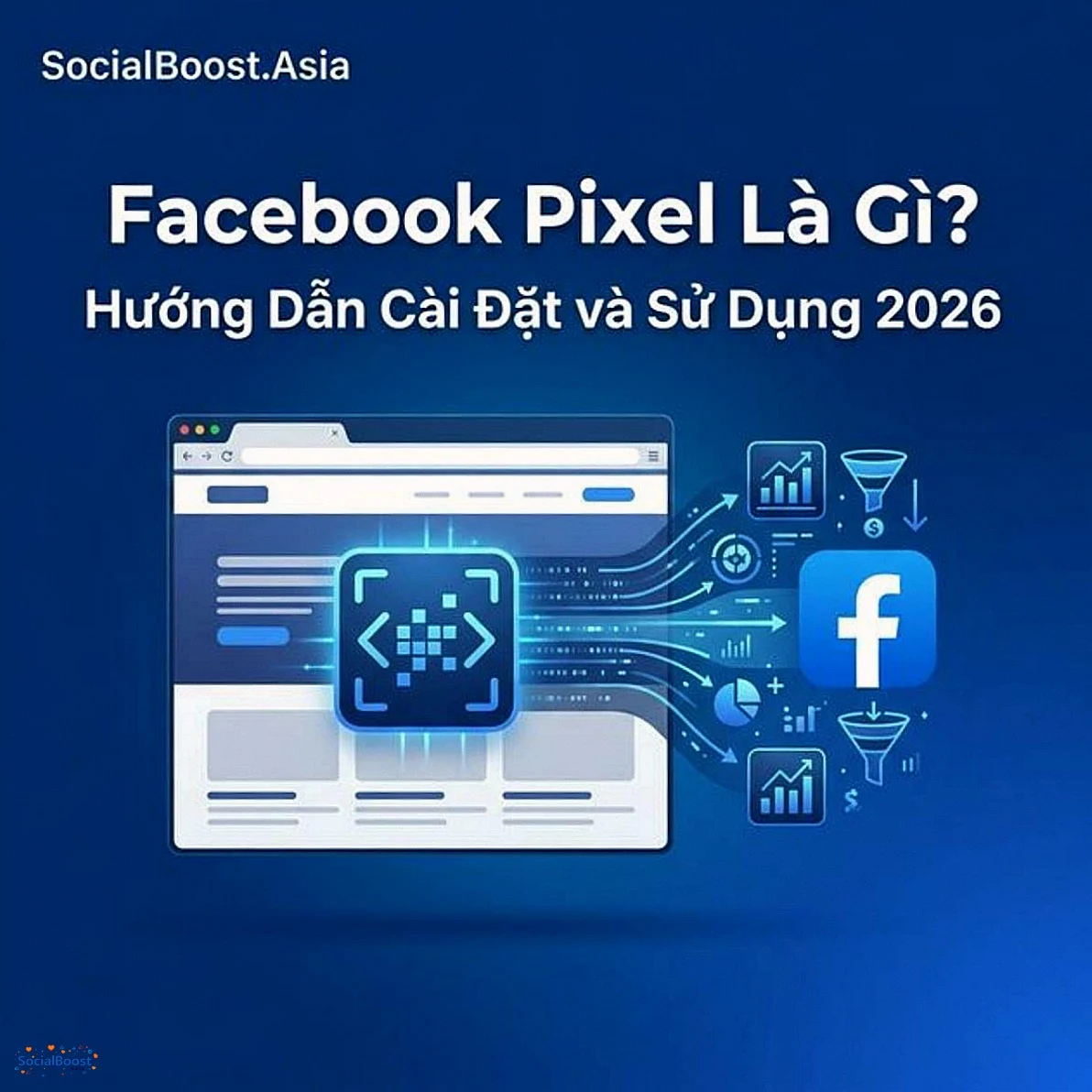
Facebook Pixel (từ năm 2022 đổi tên thành Meta Pixel) là một đoạn mã JavaScript nhỏ mà bạn cài lên website. Đoạn mã này hoạt động như một “mắt thần” – ghi lại mọi hành động của khách truy cập: xem sản phẩm nào, thêm gì vào giỏ hàng, có thanh toán hay không.
Dữ liệu này được gửi về Meta Ads Manager, giúp bạn:
- – Đo lường chuyển đổi: Biết chính xác quảng cáo nào mang lại đơn hàng
- – Tối ưu tự động: Facebook tự hiển thị ads cho người có khả năng mua cao nhất
- – Retargeting: Nhắm lại khách đã ghé website nhưng chưa mua
- – Lookalike Audiences: Tìm khách hàng mới có đặc điểm giống khách hiện tại
Mẹo: Mỗi tài khoản Facebook Business chỉ cần 1 Pixel là đủ cho toàn bộ website. Pixel ID là chuỗi 15–16 chữ số duy nhất.
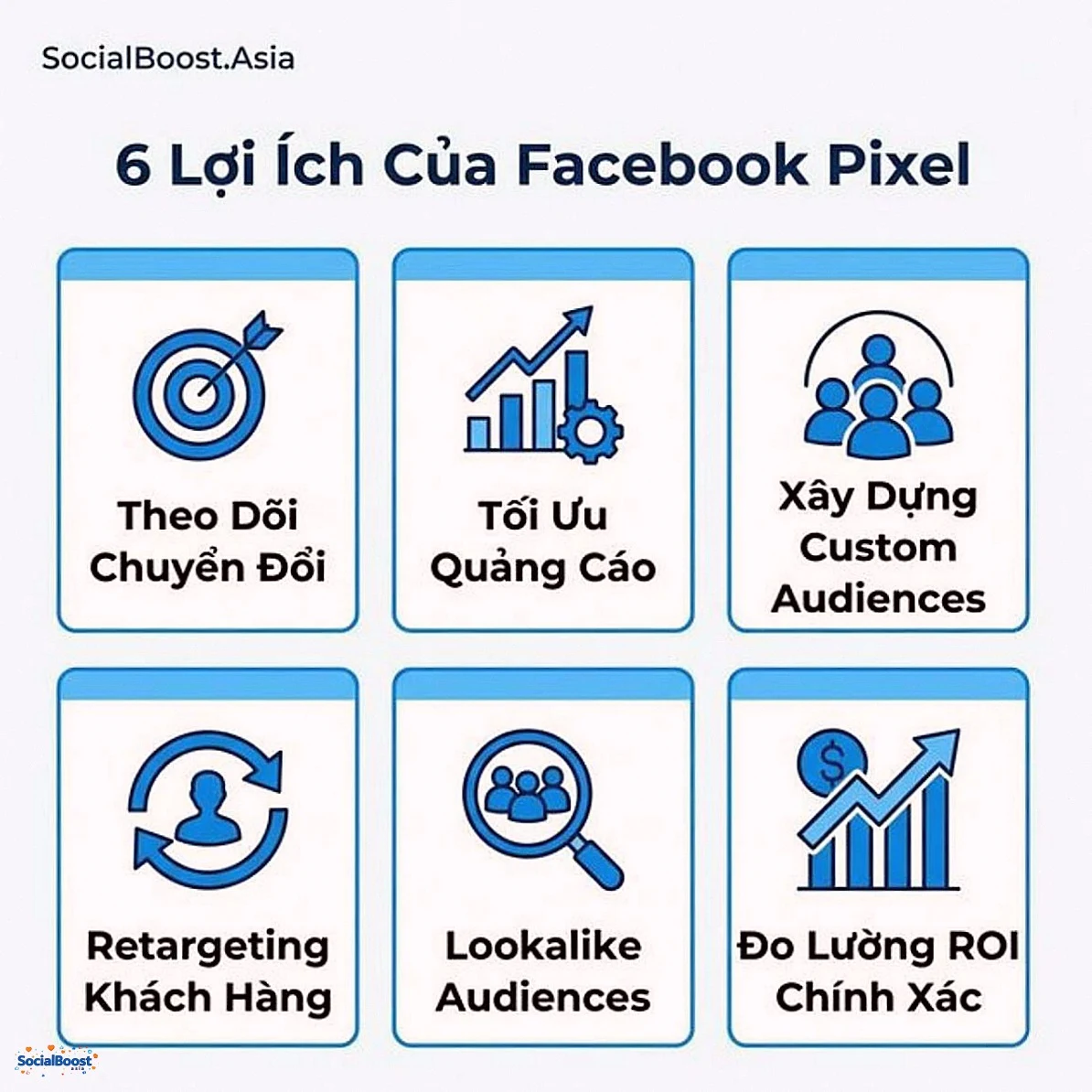
6 Lợi Ích Cụ Thể Khi Sử Dụng Facebook Pixel
1. Theo dõi chuyển đổi chính xác
Không cần đoán mò. Pixel cho bạn biết từng đơn hàng đến từ quảng cáo nào, chiến dịch nào, thậm chí từ khóa nào. Từ đó tính được ROI thực tế cho từng đồng chi quảng cáo.
2. Tối ưu quảng cáo tự động
Khi có đủ dữ liệu (thường từ 50 chuyển đổi/tuần), thuật toán Facebook sẽ tự động tìm và hiển thị quảng cáo cho những người có khả năng chuyển đổi cao nhất. Điều này giúp giảm đáng kể chi phí trên mỗi chuyển đổi (CPA).
3. Xây dựng Custom Audiences
Tạo tệp đối tượng dựa trên hành vi thực tế: “Người đã xem sản phẩm A trong 7 ngày qua”, “Người đã thêm vào giỏ nhưng chưa mua”. Đây là dữ liệu vàng cho chiến dịch Facebook Marketing.
4. Retargeting hiệu quả
Khách vào website, xem sản phẩm rồi đi mất? Pixel ghi nhận hành vi đó. Bạn có thể chạy quảng cáo nhắm lại chính xác sản phẩm họ đã xem – tỷ lệ chuyển đổi cao gấp 3–5 lần so với quảng cáo thông thường.
5. Tìm Lookalike Audiences
Từ tệp khách hàng đã mua, Facebook sẽ tìm ra hàng triệu người có đặc điểm tương tự trên nền tảng. Đây là cách mở rộng khách hàng mạnh mẽ nhất hiện nay – giảm chi phí tìm khách mới đến 50%.
6. Đo lường ROI chính xác
Thay vì chỉ đếm lượt click, Pixel cho bạn biết doanh thu thực từ quảng cáo. Ví dụ: chi 5 triệu ads, Pixel báo mang về 25 triệu doanh thu → ROAS = 5x. Con số này giúp bạn quyết định nên tăng hay giảm ngân sách.
Cách Facebook Pixel Hoạt Động
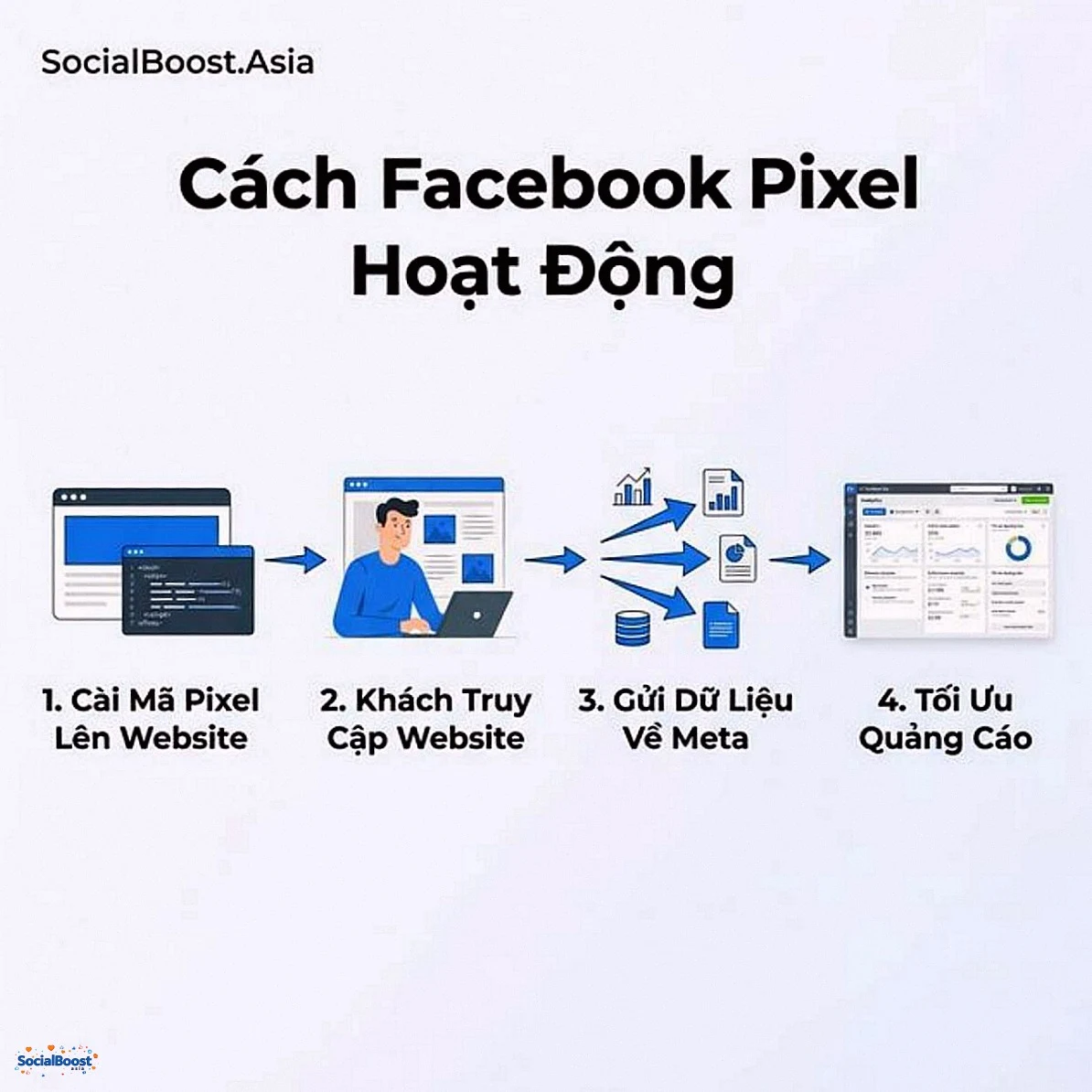
Quy trình hoạt động của Pixel gồm 4 bước:
- Cài mã Pixel lên website: Bạn dán đoạn mã JavaScript vào thẻ của website. Mã này nhẹ, không làm chậm trang.
- Khách truy cập website: Khi có người ghé website, Pixel tự động kích hoạt và theo dõi hành vi của họ.
- Gửi dữ liệu về Meta: Thông tin hành vi (xem trang, thêm giỏ hàng, mua hàng) được gửi về Meta qua cookie trình duyệt.
- Tối ưu quảng cáo: Meta sử dụng dữ liệu này để tối ưu hiển thị quảng cáo, tạo báo cáo chuyển đổi, và xây dựng đối tượng mục tiêu.
Hướng Dẫn Cài Đặt Facebook Pixel Từ A–Z
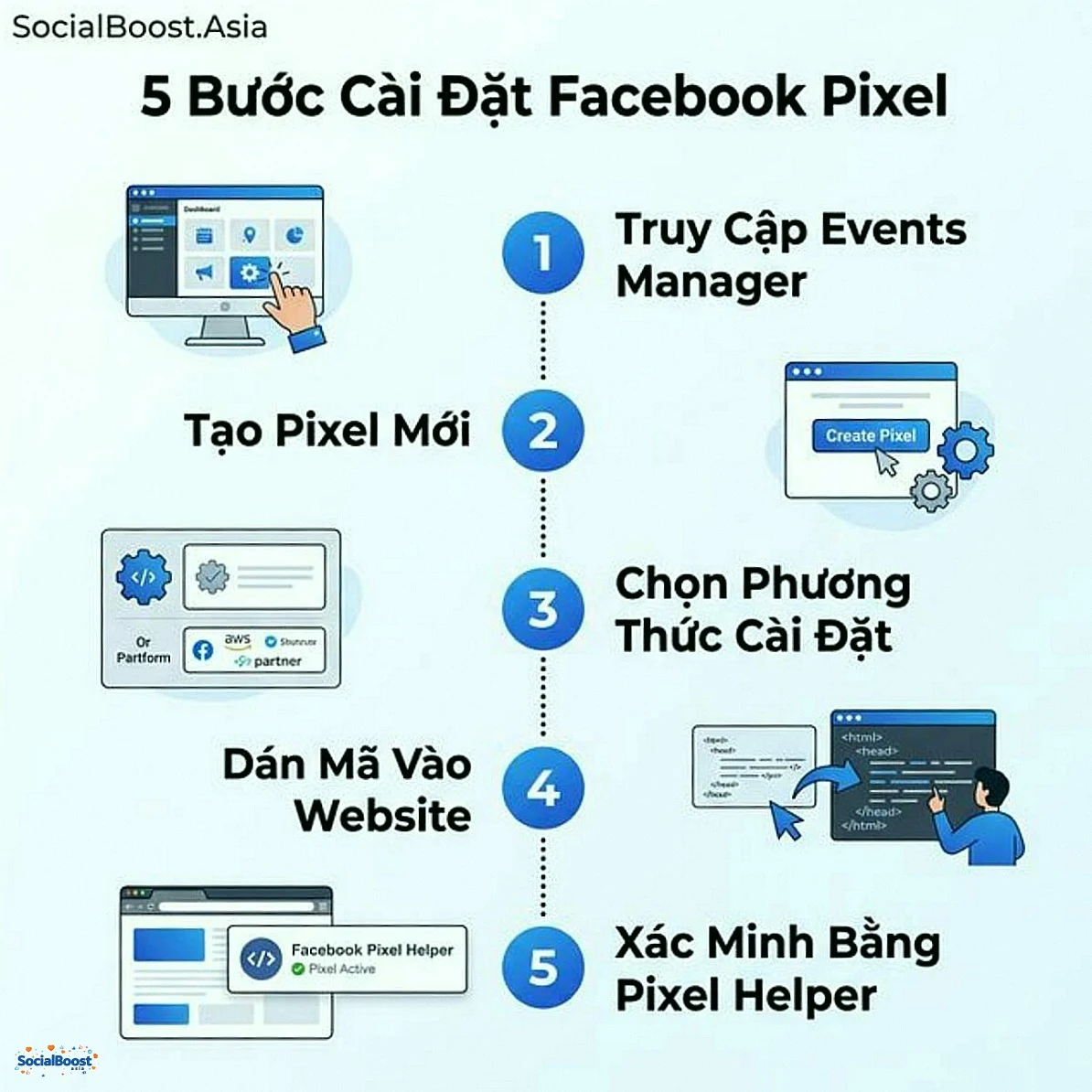
Bước 1: Truy cập Events Manager
Đăng nhập Meta Business Suite tại trang https://business.facebook.com, chọn menu bên trái → Events Manager (Trình quản lý sự kiện). Đây là nơi quản lý tất cả nguồn dữ liệu Pixel của bạn.
Bước 2: Tạo Pixel mới
- – Click “Connect Data Sources” (Kết nối nguồn dữ liệu)
- – Chọn “Web”
- – Chọn “Meta Pixel” → Click “Connect”
- – Đặt tên cho Pixel (nên dùng tên doanh nghiệp), nhập URL website
Bước 3: Chọn phương thức cài đặt
Meta cung cấp 3 cách cài đặt:
| Phương thức | Ưu điểm | Phù hợp với |
|---|---|---|
| Cài thủ công | Kiểm soát hoàn toàn, linh hoạt | Developer, website tự code |
| Google Tag Manager | Quản lý tập trung, dễ cập nhật | Marketer, website nhiều thẻ theo dõi |
| Tích hợp đối tác | Đơn giản nhất, chỉ cần Pixel ID | WordPress, Shopify, Wix, Haravan |
Bước 4: Dán mã Pixel vào website
Cài thủ công: Sao chép mã Pixel base code từ Events Manager, dán vào giữa thẻ và trên tất cả trang website. Nếu website dùng header chung (template), chỉ cần dán 1 lần.
Qua Google Tag Manager: Tạo thẻ mới → Custom HTML → dán mã Pixel → chọn trigger “All Pages” → Lưu và Publish.
Plugin WordPress: Cài plugin “Meta Pixel for WordPress” hoặc “Facebook for WooCommerce” → kết nối tài khoản → chọn Pixel ID. Xong.
Bước 5: Xác minh Pixel hoạt động
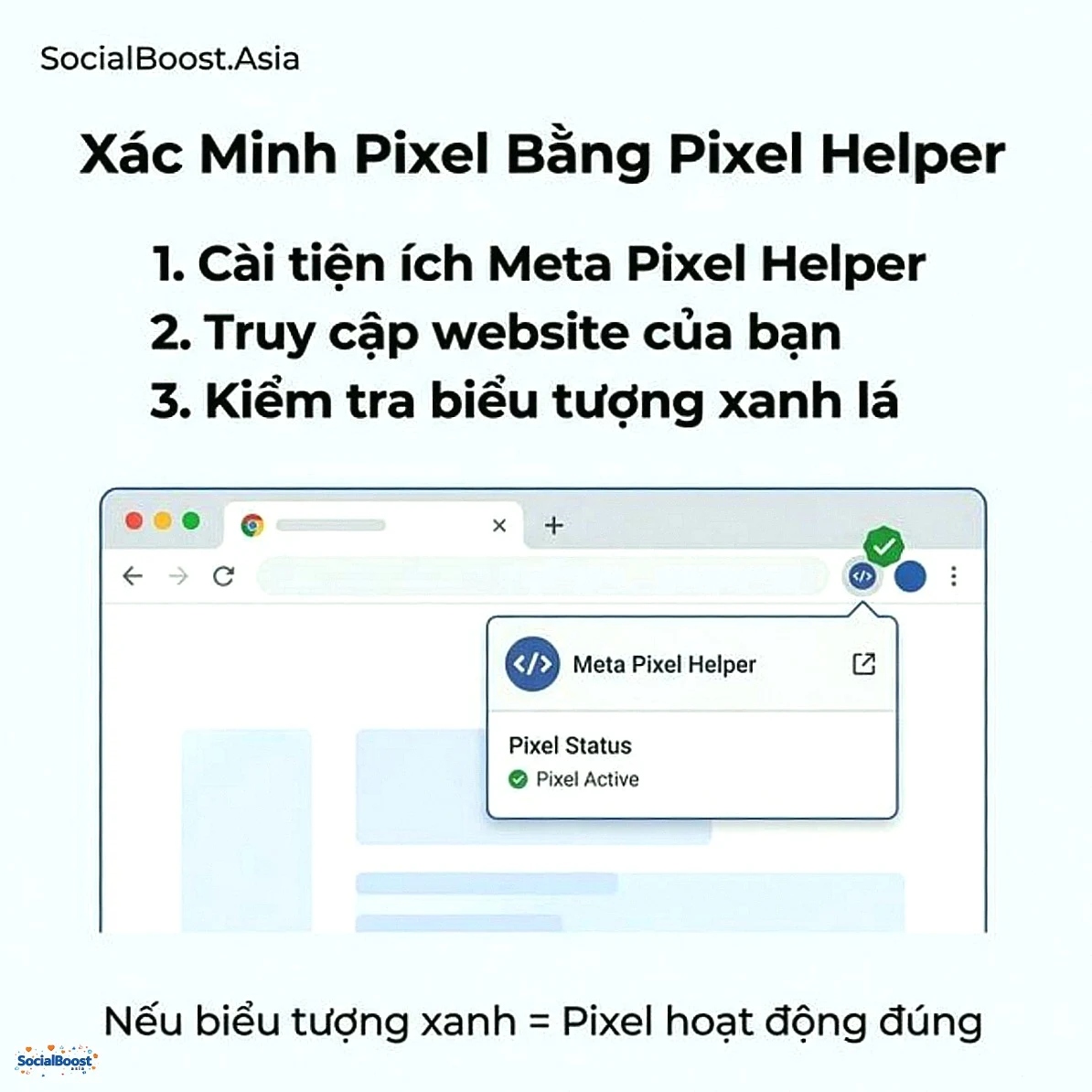
Sau khi cài, bạn phải kiểm tra Pixel có hoạt động đúng không:
- – Meta Pixel Helper: Cài tiện ích Chrome miễn phí này, truy cập website → nếu icon xanh lá = Pixel đang active
- – Test Events: Trong Events Manager → tab “Test Events” → nhập URL website → tương tác thử → xem sự kiện có được ghi nhận không
- – Kiểm tra trạng thái: Trong Events Manager, Pixel phải hiển thị trạng thái “Active” (Đang hoạt động)
Các Sự Kiện Tiêu Chuẩn (Standard Events) Cần Thiết Lập
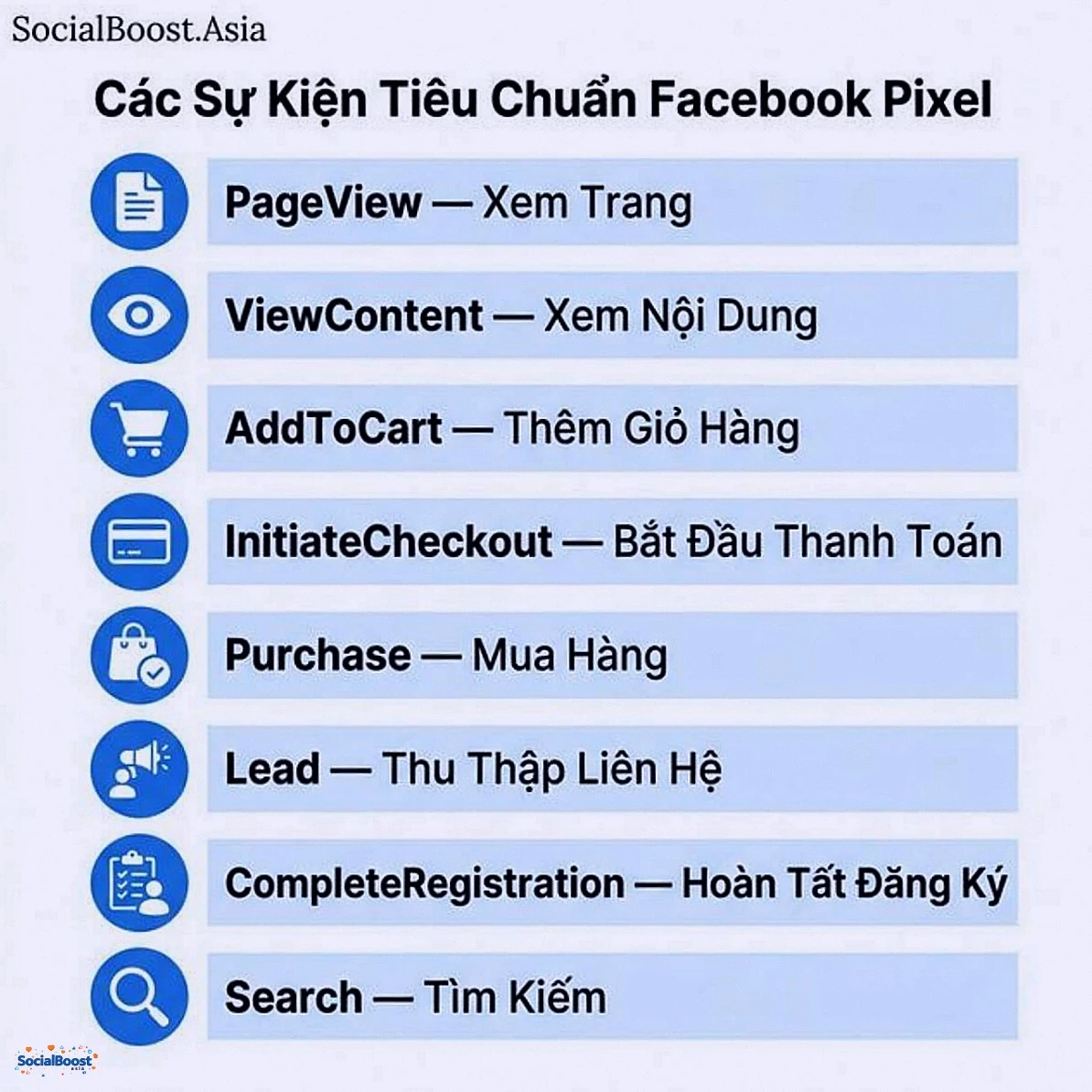
Mã Pixel base code chỉ theo dõi PageView (lượt xem trang). Để theo dõi hành vi sâu hơn, bạn cần thiết lập Standard Events – các sự kiện được Meta định nghĩa sẵn:
| Sự kiện | Mã code | Khi nào kích hoạt |
|---|---|---|
| Xem nội dung | ViewContent |
Khách xem trang sản phẩm |
| Thêm giỏ hàng | AddToCart |
Khách nhấn “Thêm vào giỏ” |
| Bắt đầu thanh toán | InitiateCheckout |
Khách vào trang checkout |
| Mua hàng | Purchase |
Khách thanh toán thành công |
| Thu thập lead | Lead |
Khách gửi form liên hệ |
| Đăng ký | CompleteRegistration |
Khách tạo tài khoản |
| Tìm kiếm | Search |
Khách dùng thanh tìm kiếm |
| Xem nội dung | AddToWishlist |
Khách lưu sản phẩm yêu thích |
Có 2 cách thiết lập sự kiện:
- – Event Setup Tool (không cần code): Trong Events Manager → nhập URL website → Meta mở preview → chọn nút/hành động cần theo dõi → gán sự kiện
- – Cài code thủ công: Thêm dòng
fbq('track', 'Purchase', {value: 100000, currency: 'VND'});vào trang thanh toán thành công
Tạo Đối Tượng Tùy Chỉnh Từ Dữ Liệu Pixel
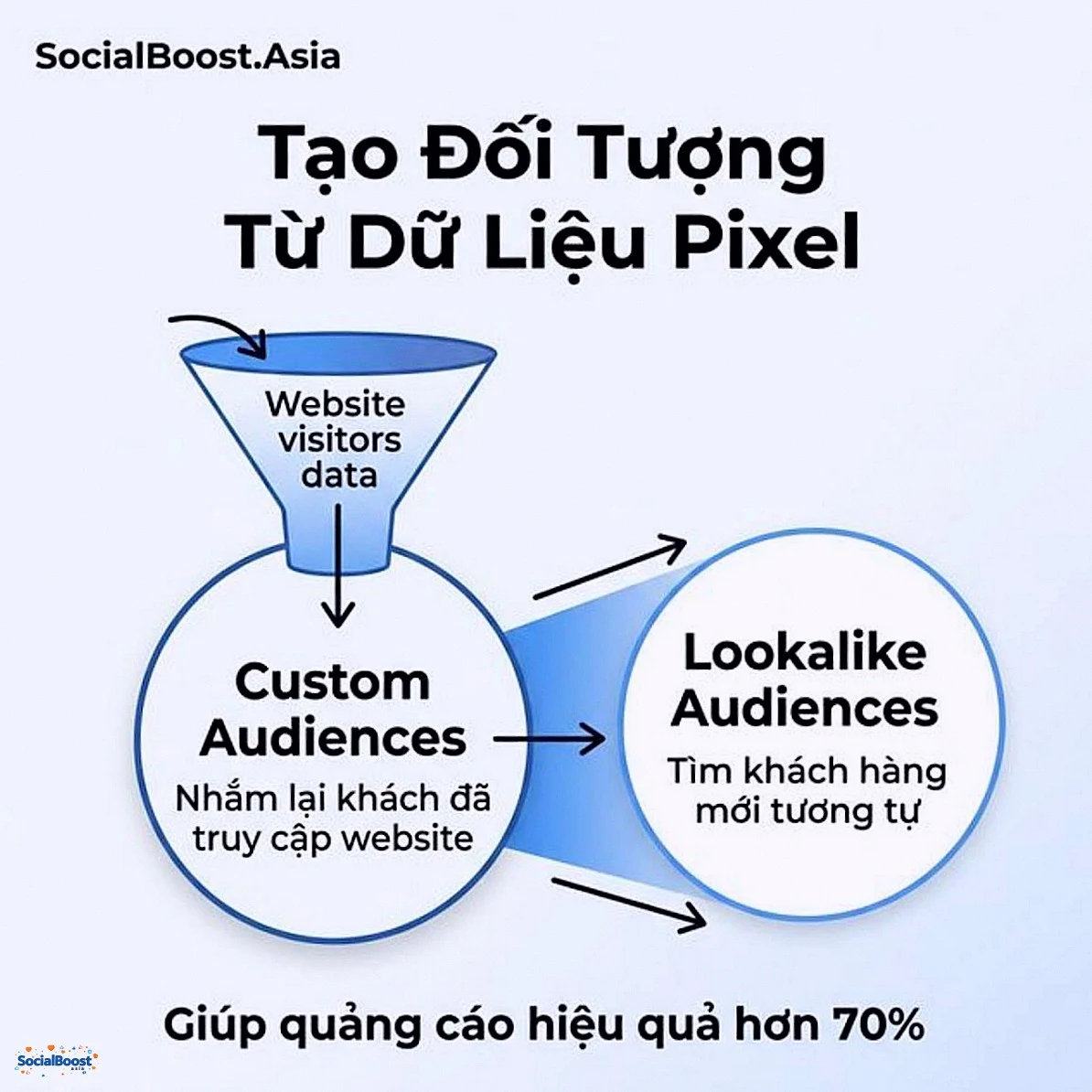
Đây là lợi ích “vàng” mà nhiều người chạy ads bỏ qua. Với dữ liệu Pixel, bạn có thể tạo:
Custom Audiences (Đối tượng tùy chỉnh)
- – Tất cả người truy cập website trong 30 ngày qua
- – Người đã xem sản phẩm cụ thể nhưng chưa mua
- – Người đã thêm giỏ hàng nhưng chưa thanh toán (bỏ giỏ)
- – Khách hàng đã mua – để upsell sản phẩm liên quan
Lookalike Audiences (Đối tượng tương tự)
Từ tệp khách đã mua hàng, Facebook sẽ tìm ra những người có đặc điểm tương tự trên nền tảng. Bạn chọn tỷ lệ 1% (giống nhất) đến 10% (rộng nhất). Tệp 1% thường cho kết quả tốt nhất cho e-commerce.
Thực tế: Shop bán mỹ phẩm online báo cáo giảm 45% CPA khi dùng Lookalike 1% dựa trên tệp khách mua hàng thay vì target rộng theo sở thích.
Đối Sánh Nâng Cao (Advanced Matching) – Tăng Độ Chính Xác
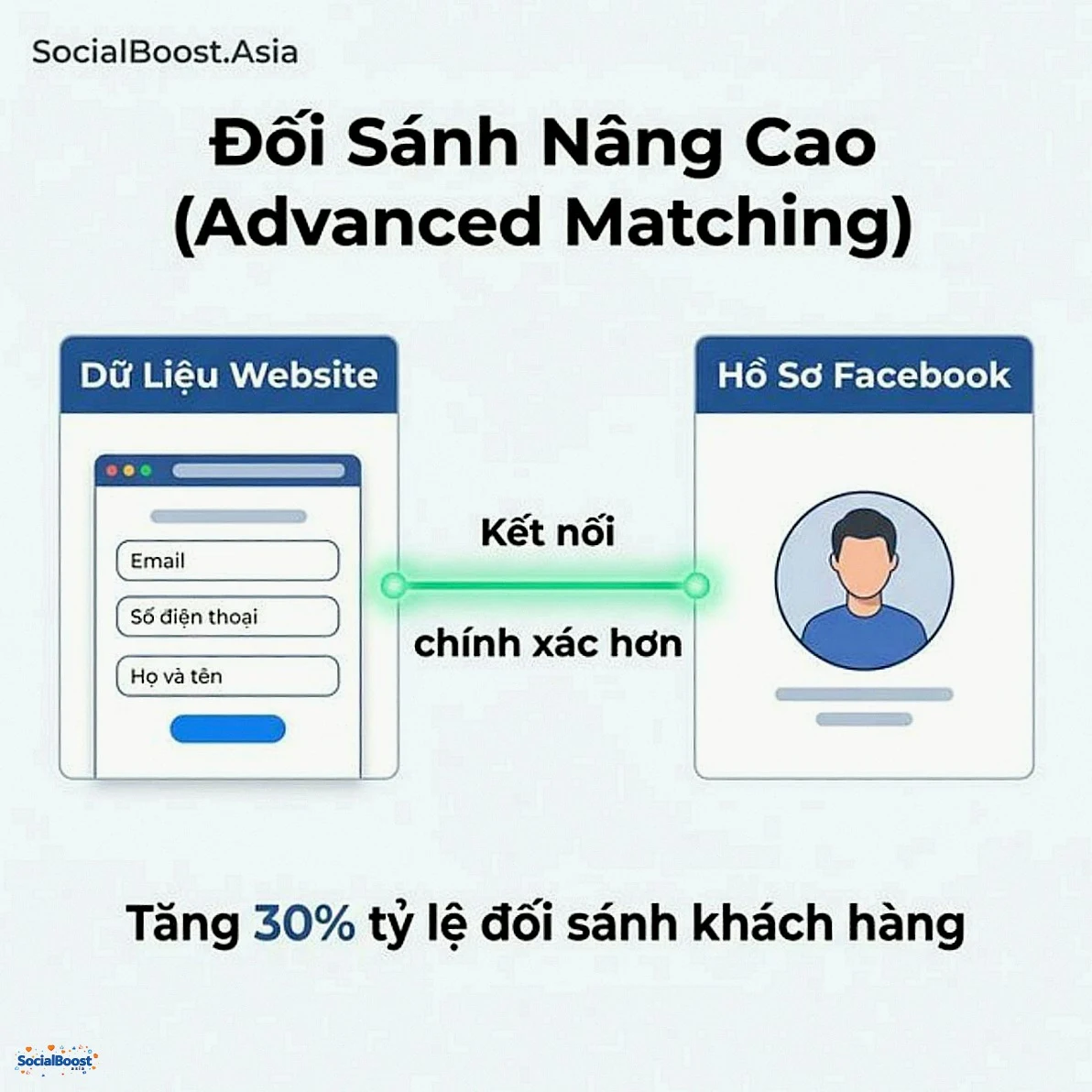
Advanced Matching là tính năng giúp Pixel kết nối dữ liệu website (email, số điện thoại, tên) với hồ sơ Facebook của khách hàng. Kết quả: tỷ lệ đối sánh tăng thêm 30% so với Pixel thông thường.
Cách bật:
- – Vào Events Manager → chọn Pixel → Settings
- – Tìm mục “Automatic Advanced Matching”
- – Bật công tắc → chọn các trường dữ liệu muốn đối sánh (email, phone, name)
Dữ liệu được mã hóa (hash) trước khi gửi, đảm bảo bảo mật thông tin khách hàng. Đây là giải pháp tốt trong bối cảnh quảng cáo Facebook ngày càng bị ảnh hưởng bởi chính sách quyền riêng tư.
Facebook Pixel vs Conversions API (CAPI) – So Sánh Chi Tiết
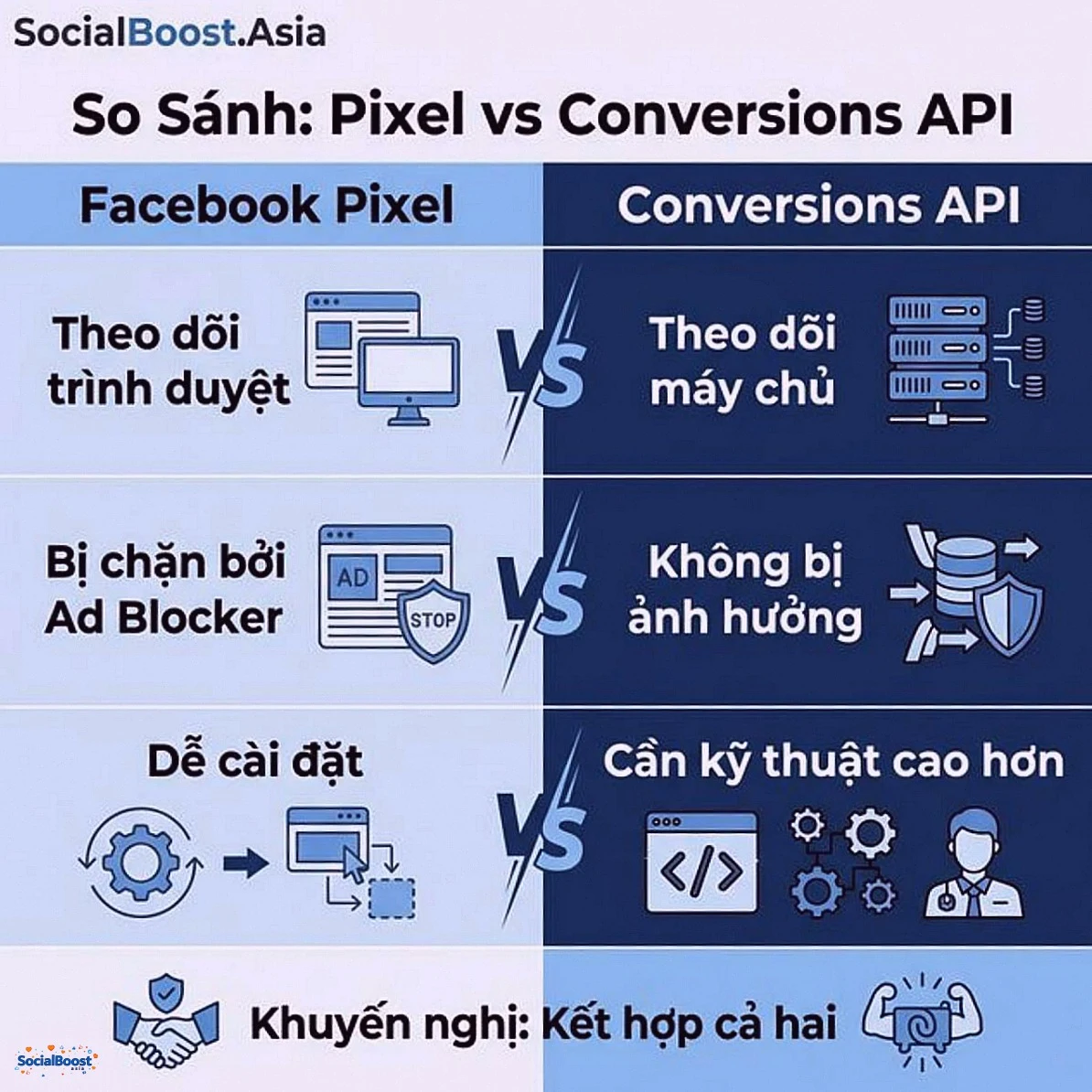
Năm 2026, chỉ dùng Pixel thôi là không đủ. Meta khuyến nghị mạnh mẽ việc kết hợp Pixel với Conversions API (CAPI) – hệ thống theo dõi phía máy chủ (server-side).
| Tiêu chí | Facebook Pixel | Conversions API |
|---|---|---|
| Cách theo dõi | Trình duyệt (browser-side) | Máy chủ (server-side) |
| Ad Blocker | Bị chặn | Không bị ảnh hưởng |
| iOS ATT | Mất 40–60% dữ liệu | Thu thập đầy đủ hơn |
| Cookie | Phụ thuộc third-party cookie | Không cần cookie |
| Độ khó cài đặt | Dễ (dán mã) | Trung bình – Khó |
| Khuyến nghị | Kết hợp cả hai + Event Deduplication | |
Lưu ý quan trọng: Nếu dùng cả Pixel lẫn CAPI, bạn phải thiết lập Event Deduplication (loại bỏ trùng lặp) để tránh đếm double conversion.
Thay Đổi Quyền Riêng Tư 2026 – Ảnh Hưởng Đến Pixel
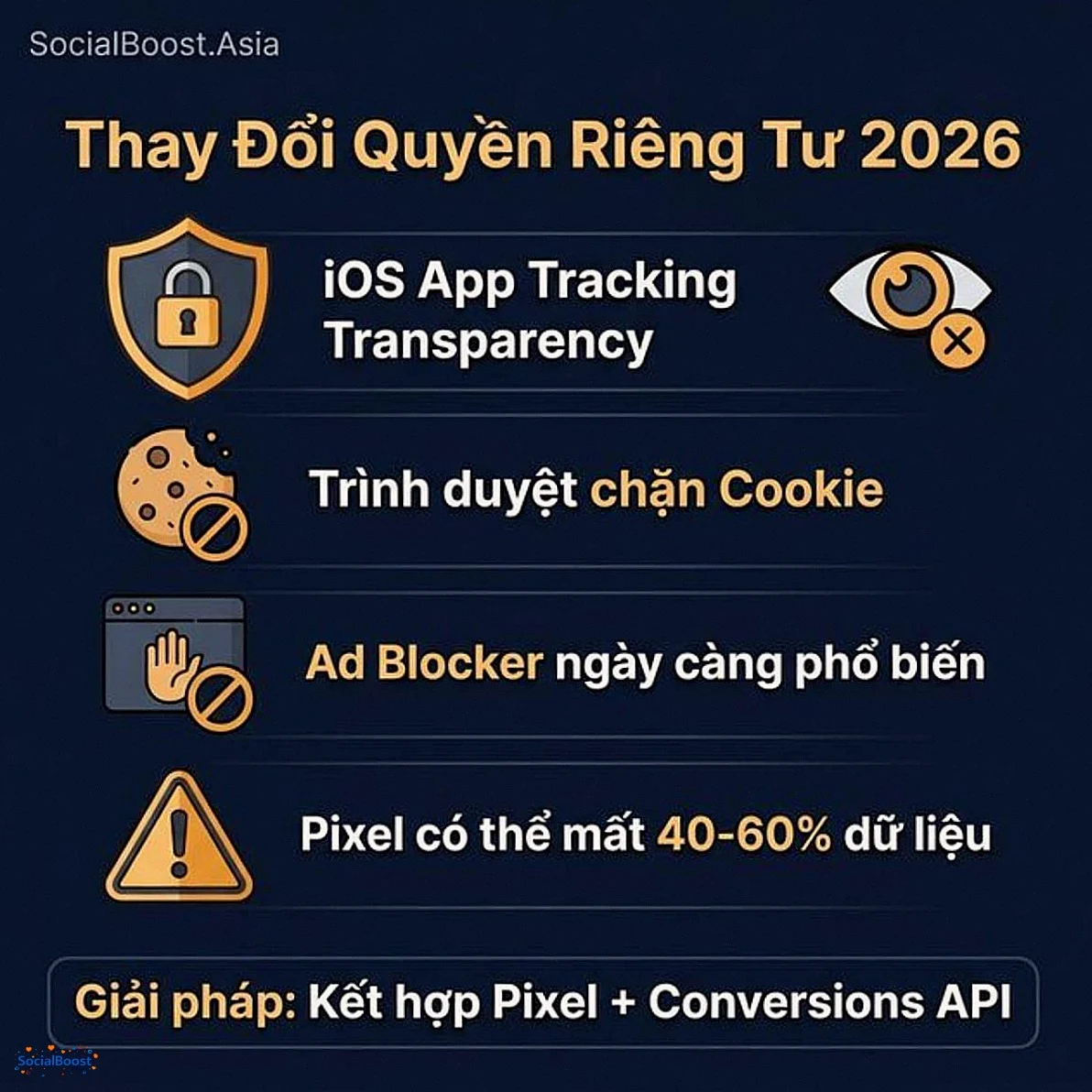
Đây là phần hầu hết bài viết tiếng Việt bỏ qua, nhưng nó cực kỳ quan trọng cho người chạy ads 2026:
iOS App Tracking Transparency (ATT)
Từ iOS 14.5, Apple yêu cầu ứng dụng phải xin phép người dùng trước khi theo dõi. Khoảng 75–85% người dùng iPhone chọn “Không cho phép”, khiến Pixel mất phần lớn dữ liệu từ thiết bị iOS.
Third-party Cookie bị loại bỏ
Chrome (chiếm 65% thị phần trình duyệt) đang từng bước loại bỏ third-party cookie. Safari và Firefox đã chặn từ lâu. Pixel phụ thuộc vào cookie để nhận diện người dùng, nên độ chính xác sẽ giảm đáng kể.
Hạn chế danh mục nhạy cảm (từ 01/2025)
Meta ngừng cho Pixel truyền dữ liệu chuyển đổi (mua hàng, đăng ký) nếu website thuộc 10 danh mục nhạy cảm: Y tế, tài chính, chính trị, tôn giáo… Nếu domain bị phân loại nhạy cảm, Pixel chỉ theo dõi được PageView và các sự kiện top-funnel.
Giải pháp cho 2026
- – Kết hợp Pixel + Conversions API
- – Bật Advanced Matching để tăng tỷ lệ đối sánh
- – Ưu tiên thu thập first-party data (email, SĐT khách hàng)
- – Chuyển sang chiến lược broader targeting thay vì quá chi tiết
- – Tuân thủ GDPR/pháp luật bảo vệ dữ liệu: thêm cookie consent banner
Lỗi Thường Gặp Khi Cài Facebook Pixel Và Cách Khắc Phục
| Lỗi | Nguyên nhân | Cách khắc phục |
|---|---|---|
| Pixel Helper báo “No Pixel Found” | Mã chưa được dán, hoặc dán sai vị trí | Kiểm tra mã trong thẻ |
| Pixel báo lỗi “Pixel Loaded but No Events” | Chưa thiết lập sự kiện | Thêm Standard Events hoặc dùng Event Setup Tool |
| Dữ liệu chuyển đổi bị trùng lặp | Cài nhiều Pixel hoặc Pixel + CAPI chưa dedup | Xóa Pixel thừa, thiết lập Event Deduplication |
| Pixel không tracking iOS | ATT chặn theo dõi | Cài Conversions API + bật Aggregated Event Measurement |
| Pixel chạy chậm website | Mã dán sai vị trí hoặc quá nhiều thẻ | Dán mã trong , dùng GTM quản lý |
Câu Hỏi Thường Gặp Về Facebook Pixel
Facebook Pixel có miễn phí không?
Có. Facebook Pixel hoàn toàn miễn phí. Bạn chỉ cần tài khoản Meta Business Suite là có thể tạo và sử dụng Pixel mà không mất phí.
Một website có thể cài bao nhiêu Pixel?
Kỹ thuật cho phép cài nhiều Pixel trên 1 website, nhưng Meta khuyến nghị chỉ nên dùng 1 Pixel/website để tránh dữ liệu bị trùng lặp và rối.
Pixel có làm chậm website không?
Hầu như không. Mã Pixel được tải bất đồng bộ (async), nghĩa là nó không chặn các phần tử khác trên trang tải. Tác động đến tốc độ là rất nhỏ – dưới 100ms.
Pixel có thu thập thông tin cá nhân không?
Pixel thu thập dữ liệu hành vi (trang nào được xem, nút nào được click). Nếu bật Advanced Matching, nó cũng có thể thu thập email/SĐT – nhưng dữ liệu được mã hóa hash trước khi gửi về Meta. Bạn cần tuân thủ luật bảo vệ dữ liệu và thông báo cho người dùng.
Chạy quảng cáo Facebook có cần Pixel không?
Không bắt buộc, nhưng rất nên. Nếu không có Pixel, bạn không thể theo dõi chuyển đổi, tối ưu chiến dịch theo mục tiêu mua hàng, hay tạo Custom Audiences. Chi phí quảng cáo sẽ cao hơn đáng kể.
Kết Luận: Facebook Pixel Là Bắt Buộc Cho Mọi Doanh Nghiệp Chạy Ads
Facebook Pixel không chỉ là “một đoạn mã” – nó là nền tảng của toàn bộ chiến lược quảng cáo Facebook hiệu quả. Cài Pixel sớm, thu thập dữ liệu ngay từ đầu, và bạn sẽ có lợi thế lớn khi bắt đầu chạy ads: chi phí thấp hơn, nhắm mục tiêu chính xác hơn, doanh thu cao hơn.
Với những thay đổi quyền riêng tư năm 2026, việc kết hợp Pixel với Conversions API không còn là tùy chọn – mà gần như là bắt buộc. Bắt đầu triển khai ngay hôm nay.
Nếu bạn đang xây dựng Fanpage Facebook để bán hàng, hãy kết hợp Pixel với dịch vụ tăng tương tác Facebook từ SocialBoost.Asia để tạo social proof mạnh mẽ, thu hút thêm khách hàng tiềm năng. Đồng thời tham khảo thêm hướng dẫn chạy Facebook Ads từ A–Z để kết hợp cùng Pixel cho hiệu quả tối đa.